Tema
Categorías
DueñoAdministradorLas categorías hacen dos cosas:
- Agrupan productos en el menú público y en el POS.
- Llevan los extras (toppings) que se ofrecen al pedir cualquier producto que pertenezca a esa categoría.
Esa segunda función es la diferencia clave con otros sistemas: en Nexta los extras viven a nivel de categoría, no de producto.
Por qué no por producto
Si cada producto cargara su propia lista de extras, agregar un topping nuevo significaría editar 30 hamburguesas. Asociándolo a la categoría, "Queso extra" aparece automáticamente en todas las hamburguesas con un solo clic.
Crear / editar una categoría
Desde Productos vas a ver la barra de categorías a la izquierda. Botón + Nueva categoría abre el modal.
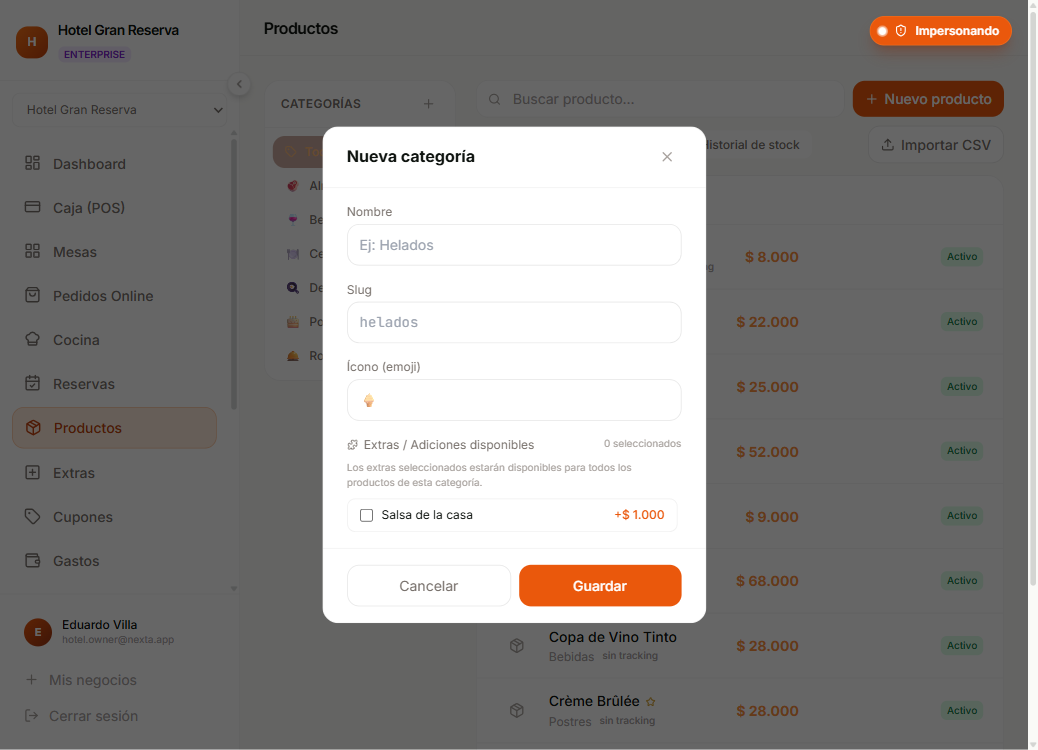
| Campo | Requerido | Notas |
|---|---|---|
| Nombre | Sí | Ej: "Hamburguesas", "Bebidas". |
| Identificador web | Sí | Solo minúsculas, números y guiones. Único por negocio. Se autogenera del nombre. |
| Ícono | — | Selector de íconos Lucide (ej. Coffee, UtensilsCrossed). Aparece en chips y filtros. |
| Color | — | Color para acentuar la categoría en el menú. |
| Extras | — | Listado con checkbox de todos los extras del negocio. |
Ícono y color
El ícono se ve en el chip de filtro del POS y en la grilla mobile del menú público. El color se usa como acento sutil — no domina, complementa.
Asociar extras
El selector en el modal lista todos los extras del negocio con un checkbox. Tildá los que deben aparecer cuando un cliente pida un producto de esta categoría.
- Cada cambio que hacés es total — la lista que enviás reemplaza la anterior.
- Si destildás un extra, deja de ofrecerse para todos los productos de la categoría.
- Si todavía no creaste ningún extra, el selector te muestra un link directo a Extras para crearlos.
Extras desactivados
Los extras desactivados siguen apareciendo en el selector (para que puedas decidir asociarlos cuando vuelvan), pero no se ofrecen en el POS ni en el menú público hasta que los reactives.
Eliminar una categoría
Botón basurero en el chip. Se hace ocultamiento (queda en historial):
- La categoría desaparece del menú y del filtro.
- Los productos asociados quedan sin categoría (orfandad). Vas a verlos en la lista general pero sin chip de categoría.
- Los extras vinculados se desvinculan automáticamente — los extras como tales no se borran.
Antes de borrar
Reasigná los productos a otra categoría primero. Un producto sin categoría sigue siendo visible y vendible, pero queda sin la lista de extras asociada (los clientes no van a ver toppings al pedirlo).
Límites por plan
| Plan | Máximo de categorías |
|---|---|
| FREE | 5 |
| STARTER | 15 |
| PRO | 50 |
| ENTERPRISE | Ilimitado |
Cómo se ven en el POS
Cuando un cliente o cajero toca un producto de la categoría:
- Si el producto tiene tamaños o la categoría tiene extras, se abre el selector de extras.
- La lista de extras viene filtrada: solo los disponibles y con stock. Los agotados desaparecen sin que tengas que tocar nada.
- El usuario tilda los extras que quiere → cada uno suma su precio al unitario.
- El item entra al carrito agrupado por
(producto, tamaño, set de extras).
Próximo paso
- Extras (toppings) — crearlos antes de poder asociarlos acá.
- Productos — asignarles esta categoría desde el modal.