
Tema
Extras (toppings)
DueñoAdministradorMesero puede crear / editar pero no eliminarLos extras son los adicionales que un cliente puede sumar al hacer su pedido: queso, tocineta, aguacate, salsas, chispas, lo que tu negocio quiera ofrecer además del producto base.
La regla de oro
Los extras (en la app, Adiciones) se vinculan sobre todo a la categoría; también puedes asignarlos a un producto concreto desde su formulario («Adiciones de este producto»). Cuando un cliente pide cualquier producto de esa categoría, los extras aparecen como opcionales.
Así se evita la duplicación: cargas "Queso extra" una sola vez y se ofrece automáticamente en todas las hamburguesas, sin tocar cada producto.
Crearlos antes o después de las categorías da igual
Puedes crear primero los extras y luego vincularlos al crear la categoría, o crear la categoría y volver más tarde. El orden no importa.
Crear / editar un extra
Entra a Productos y abre la pestaña Adiciones.
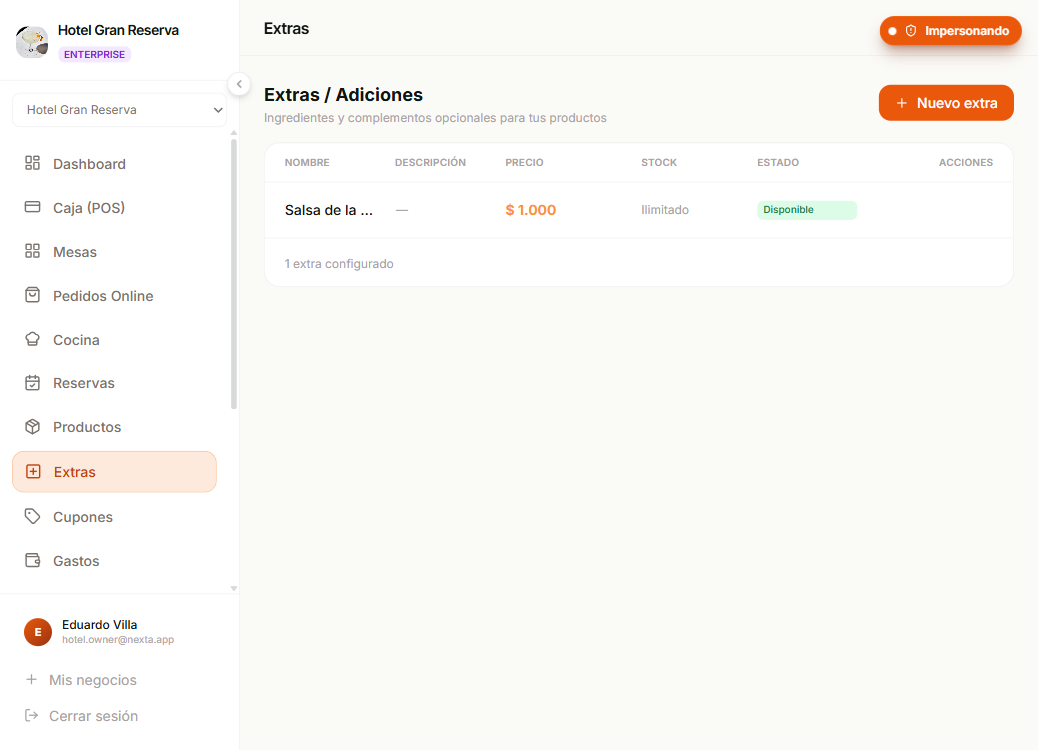
| Campo | Obligatorio | Notas |
|---|---|---|
| Nombre | Sí | Ej. "Queso cheddar", "Salsa BBQ", "Aguacate". |
| Descripción | — | Texto libre. Se muestra debajo del nombre en el menú público. |
| Precio | Sí | Lo que suma al pedido. Puede ser 0 (extras gratis). |
| Sin límite de stock | — (activado por defecto) | Interruptor. Cuando está activo, no se controla el inventario. |
| Stock | — | Entero ≥ 0. Solo es visible si desmarcaste "Sin límite". |
| Disponible | — (activado por defecto) | Si lo apagas, deja de ofrecerse aunque tenga stock. |
Stock de los extras
Igual que los productos, los extras tienen dos modos:
| Modo | Comportamiento |
|---|---|
| Sin seguimiento | Siempre se ofrece, no se descuenta nada al venderlo. |
| Con seguimiento | Se descuenta una unidad por pedido. Si llega a 0 se oculta del menú público y del POS. |
Cuándo usar seguimiento
Los aderezos clásicos (salsa, sal) van sin seguimiento: no controlas cuánto queda. Los extras escasos sí llevan seguimiento: el aguacate del día, el último tazón de mozzarella, una salsa especial limitada. El stock evita que vendas lo que no tienes.
Conectar una adición a ingredientes (receta)
Si tu plan incluye Recetas (BARRA, PRO o ENTERPRISE), puedes decirle a Nexta de qué ingredientes sale una adición. Por ejemplo, «Queso extra» puede consumir 30 g de queso cheddar por unidad vendida.
- Entra a Productos → Adiciones y abre la adición con Editar.
- En Ingredientes que descuenta, elige el ingrediente y escribe la cantidad por unidad de la adición (en la unidad del ingrediente: kg, g, L, ml o unidades).
- Guarda.
Al guardar, la adición deja de usar su stock propio: se apaga Controlar stock y la cantidad se limpia. Desde ese momento, cada venta descuenta los ingredientes de la receta, igual que la receta de un plato. En la tabla, la columna Stock muestra Por receta.
- Si quitas todos los ingredientes, la adición vuelve a poder controlarse por unidades.
- Editar, anular o eliminar un pedido devuelve o recalcula lo que corresponda, como con cualquier receta.
- El costo de compra de la adición sigue siendo el que escribes en su ficha; la receta no lo calcula.
Sin el plan de Recetas
La sección no aparece. Las adiciones siguen funcionando con su stock propio por unidades.
Disponibilidad vs. stock 0
Igual que con los productos, hay dos formas de "ocultar" un extra:
- No disponible — Lo desactivas temporalmente. No aparece en el menú público. Sí aparece en el selector del modal de la categoría (para que puedas marcarlo de nuevo cuando lo reactives).
- Stock 0 (con seguimiento) — Se agotó. Se oculta automáticamente del menú público y del selector de extras del POS. Apenas hagas un ajuste de stock positivo, vuelve solo.
Tabla de extras
Cada fila muestra:
- Nombre + descripción.
- Precio con formato.
- Stock:
Ilimitado— sin seguimiento.Agotado(rojo) — stock 0.N restantes(naranja) — stock ≤ 5.Por receta— la adición descuenta ingredientes y no usa stock propio.N uds(verde) — stock > 5.
- Estado:
Disponible(verde) /No disponible(gris). - Acciones (visibles al pasar el cursor):
- Interruptor de disponibilidad.
- Editar.
- Eliminar (solo Dueño / Administrador).
Cómo se descuenta el stock
Cuando se paga un pedido:
- Nexta valida que cada extra usado tenga stock suficiente (si tiene seguimiento).
- Si no alcanza, te avisa con "Stock insuficiente".
- Descuenta el stock dentro de la misma operación del pedido.
- Los extras sin seguimiento no se tocan.
Si el pedido se anula, el stock NO se restituye automáticamente. Para devolver unidades, ajusta el extra manualmente o elimina el pedido en lugar de anularlo.
Vincular a categorías
Después de crear los extras, ve a la categoría que los va a usar y márcalos en el selector del modal. Solo entonces aparecerán cuando alguien pida un producto de esa categoría.
Un mismo extra se puede vincular a muchas categorías: "Queso extra" puede vivir en Hamburguesas, Sándwiches y Wraps al mismo tiempo.
Eliminar un extra
DueñoAdministradorMesero NO puede eliminarBotón de papelera en la fila. Se oculta y se conserva en el historial.
Efecto:
- Desaparece del menú público, del POS y del selector de categorías.
- Las categorías que lo tenían vinculado se quedan sin él (se desvincula automáticamente).
- Los pedidos antiguos siguen mostrando el extra que se cobró (las facturas son inmutables).
Límites del plan
| Plan | Máximo de extras |
|---|---|
| STARTER | 30 |
| BARRA | 100 |
| PRO | 100 |
| ENTERPRISE | Ilimitados |
Siguiente paso
- Categorías — marca los extras que corresponden a cada una.
- Productos — los extras se heredan de la categoría del producto; no se marcan allí.