Tema
Productos
DueñoAdministradorTrabajador no edita el menúEl módulo de Productos es donde vive tu menú. Lo que cargás acá aparece en el POS y en el menú público (nextapos.com/menu/<tu-negocio>).
Layout de la pantalla
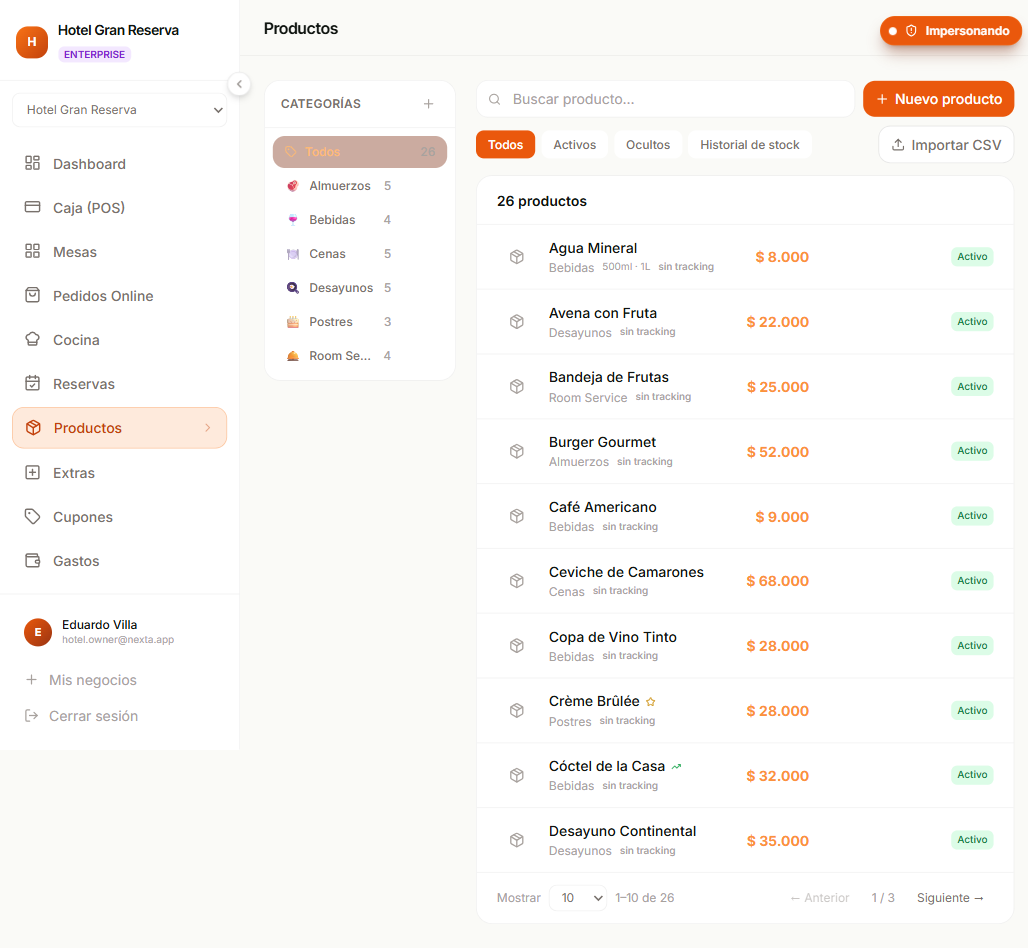
La página tiene dos zonas:
- Izquierda — barra de categorías. Filtrás el listado tocando una.
- Derecha — barra de herramientas y tabla de productos paginada.
La barra de herramientas tiene dos filas:
- Búsqueda + botón Nuevo producto (se abre el modal de creación).
- Filtros:
Todos · Activos · Ocultos · Historial de stock+ botón Importar CSV.
El botón Historial de stock cambia la vista entera por el panel de movimientos (ver más abajo).
Al tocar una categoría del panel izquierdo, la grilla se filtra y el contador junto al nombre indica cuántos productos pertenecen.
Crear / editar un producto
| Campo | Requerido | Notas |
|---|---|---|
| Nombre | Sí | Ej: "Hamburguesa Clásica". |
| Identificador web | Sí | Solo minúsculas, números y guiones. Único por negocio. Se autogenera del nombre. |
| Categoría | Sí | Dropdown. Define qué extras hereda el producto. |
| Descripción | — | Texto libre. |
| Precio | Sí | En la moneda del negocio (COP por defecto). Positivo. |
| Tamaños | — | Lista de tamaños con su precio. Cada tamaño puede tener precio propio. |
| Stock | — | Entero ≥ 0. Vacío = sin tracking (∞). Ver sección Stock. |
| Imagen | — | URL o subida directa (arrastrar y soltar). |
| Disponible | — (default activado) | Si lo desactivás, se oculta del menú público. |
| Destacado / Nuevo / Popular | — | Banderas decorativas que pintan badges en el menú público. |
| Subcategoría | — | Texto libre opcional para agrupar dentro de una categoría. |
Extras del producto
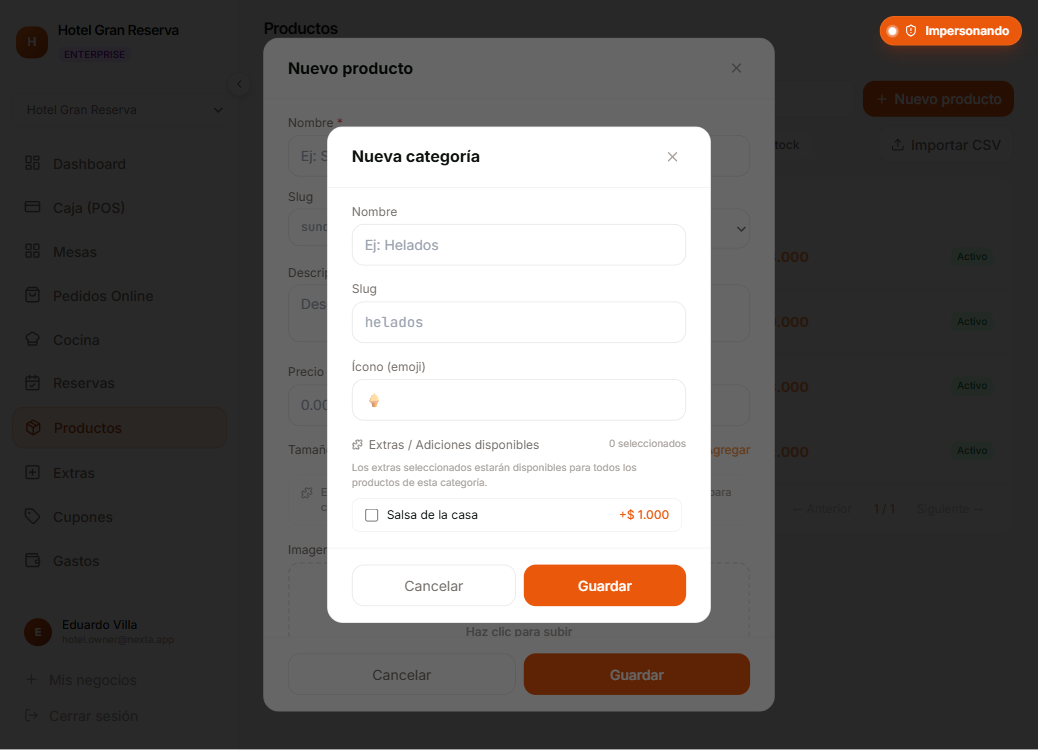
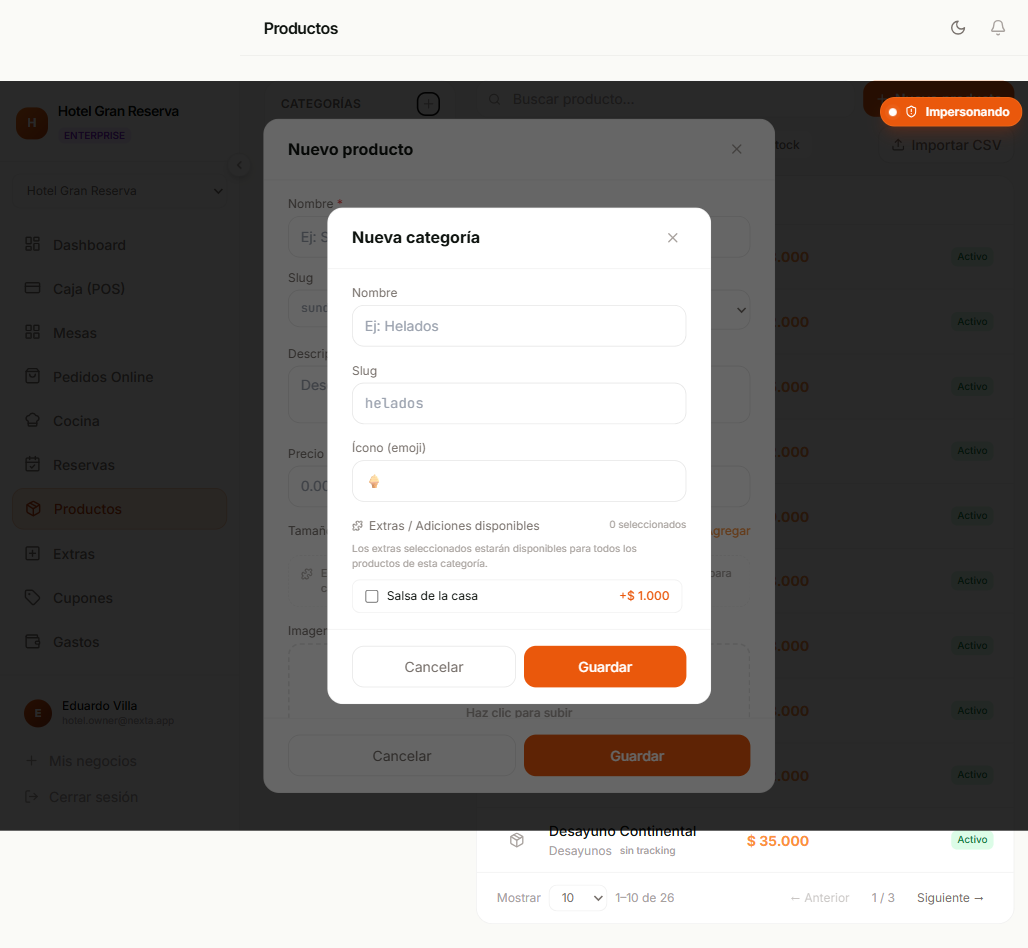
Los extras (toppings) no se asignan al producto — viven en la categoría. Así, todas las "Hamburguesas" comparten "Queso", "Tocineta", etc. En el modal de producto vas a ver un texto indicando "Hereda X extras de [Categoría]" pero no podés tildarlos desde acá. Para eso editá la categoría.
Stock y tracking
Nexta tiene dos modos de manejar inventario por producto:
| Modo | Cómo se ve | Comportamiento |
|---|---|---|
| Sin tracking | El producto se vende sin contar unidades. | Aparece siempre en el menú público. |
| Con tracking | Se descuenta una unidad por cada venta. | Si el stock llega a 0 se oculta automáticamente del menú público (el panel admin sigue mostrándolo). |
Cómo cambiar de modo:
- Activar tracking — editás el producto y cargás un número en stock.
- Desactivar tracking — editás el producto y dejás el campo de stock vacío.
Stock al borrar el campo
Vaciar el stock pierde el tracking. Si lo querés volver a llevar, vas a tener que cargar el conteo manual de nuevo (entra como ajuste con motivo "Edición de producto" en el historial).
Ajustar stock con motivo
El botón Ajustar stock (icono en la fila del producto) abre un modal pequeño con:
- Tipo de ajuste: + Entrada o − Salida.
- Cantidad (entero ≥ 1).
- Motivo (dropdown):
Conteo de inventario,Compra a proveedor,Devolución,Merma/pérdida,Corrección manual,Otro.
Al guardar:
- Nexta calcula el nuevo stock y nunca queda en negativo.
- Crea una fila en el historial de stock con quién hizo el cambio y por qué.
- Si otra pantalla está abierta (otra tablet con el menú o el POS), el stock se actualiza al instante.
Quién puede ajustar
Dueño · Administrador · Trabajador. El trabajador es quien más usa esto en piso — la corrección por conteo de inventario al cierre del día queda registrada con su nombre.
Historial de stock
El botón Historial de stock (4º botón en los filtros) cambia la tabla por el panel de movimientos:
- Resumen arriba: cantidad total de movimientos, entradas (+) y salidas (−).
- Lista paginada (50 por página) con cada ajuste:
- Producto.
- Delta (verde si entró, rojo si salió).
- Stock resultante.
- Motivo.
- Quién lo hizo y cuándo (relativo: "hace 12 min").
Si tenés una categoría seleccionada en la barra lateral, el historial filtra a los productos de esa categoría. Sin filtro, ves todo el negocio.
Qué guarda el historial
- Cada cobro registra un ajuste con motivo "Pedido X cobrado".
- Cada edición de producto que cambie el stock registra "Edición de producto".
- Cada ajuste manual lleva el motivo que elegiste.
Las anulaciones no restituyen stock automáticamente y por lo tanto no generan un ajuste positivo. Si querés revertir, editá el producto manualmente o usá el botón de ajuste.
Importar productos desde CSV
Botón Importar CSV en la barra de herramientas.
Paso 1 — Descargá la plantilla
El modal tiene un link Descargar plantilla. Te baja un CSV con dos productos de ejemplo y las columnas exactas que el sistema espera.
Paso 2 — Llenala
| Columna | Sinónimo aceptado | Requerido | Formato |
|---|---|---|---|
nombre | name | Sí | Texto. |
precio | price | Sí | Número positivo. Se permiten decimales. |
categoria | category | Sí | Si no existe, se crea automáticamente. |
descripcion | description | — | Texto libre. |
stock | inventario | — | Entero ≥ 0. Vacío = sin tracking. |
disponible | available | — | true/false. Vacío = true. false/0/no = oculto. |
tallas | sizes / tamaños | — | Separadas por coma o | (ej. Simple,Doble). |
imagen | image | — | URL de imagen. |
Los nombres de columna funcionan con mayúsculas o minúsculas y aceptan castellano o inglés.
Paso 3 — Subila
Arrastrá y soltá el archivo o hacé clic para elegirlo, luego Importar.
Nexta valida cada fila por separado:
- Filas con error individual no detienen el proceso — siguen el resto.
- Al final te muestra:
creados,errores, y lista detallada por fila.
Límite por importación
Máximo 500 filas por subida. Si tu menú es más grande, partilo en lotes.
Categorías nuevas
Las categorías que no existan se crean automáticamente. El ícono y color quedan en sus defaults — vas a querer editarlas después en Categorías.
Eliminar un producto
Botón basurero en la fila.
El sistema decide:
- Eliminar definitivo si el producto nunca tuvo pedidos asociados.
- Ocultar y conservar historial si tiene pedidos históricos. Desaparece del menú público y del panel pero las facturas viejas siguen mostrando lo que se vendió.
Por qué dos modos
Las facturas son inmutables y guardan un snapshot. Si pudiéramos borrar un producto que aparece en una factura del año pasado, romperíamos la contabilidad. Conservar el historial preserva la trazabilidad.
Disponibilidad vs Stock 0 vs Eliminado
Hay tres formas de que un producto no aparezca en el menú público, y conviene distinguirlas:
| Estado | Aparece en POS | Aparece en menú público | Caso típico |
|---|---|---|---|
| No disponible | Sí (con badge "Oculto") | No | Producto temporalmente fuera de carta. |
| Stock 0 (con tracking) | Sí | No | Se acabó hoy, vuelve mañana. |
| Eliminado (con historial) | No | No | Discontinuado. Historial intacto. |
Límites por plan
El número máximo de productos depende de tu plan:
| Plan | Máximo de productos |
|---|---|
| FREE | 10 |
| STARTER | 50 |
| PRO | 200 |
| ENTERPRISE | Ilimitado |
Si intentás crear un producto que supera el límite, Nexta te avisa con "Límite del plan alcanzado: máximo X productos. Actualizá tu plan para continuar."
Próximo paso
- Categorías — agruparlas y asignar extras.
- Extras — los toppings que se ofrecen al pedir.
- Módulo: Historial de stock — referencia conceptual del módulo.