
Tema
Novedades
Las cosas nuevas que vamos liberando en Nexta — features que se suman, mejoras a lo existente, arreglos importantes. Las entradas más recientes arriba.
¿Te perdiste alguna?
Esta página se actualiza cada vez que liberamos algo. Si querés enterarte apenas sale, seguinos en redes o pasá por acá cada un par de semanas.
Junio 2026 — semana 4
Una semana de refuerzo grande al Dashboard del Dueño: pasamos de 10 KPIs a un cuartel de mando con operación en vivo, breakdowns por método de pago y canal, alertas de inventario, top clientes, ranking del equipo, cupones e insights accionables. Todo respeta tu plan: si no tenés KDS, gastos, cupones o pedidos online, esas secciones simplemente no aparecen.
Sección "Ahora mismo" — operación en tiempo real
Arriba de los KPIs aparecen ahora 4 cards que se refrescan cada 30 segundos y muestran qué pasa en este instante:
- Caja — saldo esperado, ventas del turno, quién la abrió. Alerta roja si está cerrada en horario operativo.
- Mesas — ocupadas / libres. Alerta ámbar si ocupación >80%.
- KDS — pedidos en cocina + alerta roja si hay demorados >20 min. (Solo PRO+)
- Reservas hoy — confirmadas + pendientes + próxima reserva. (Solo STARTER+)
Cada card es un atajo: tocás Caja → POS. Tocás KDS → Cocina. Tocás Mesas → plano.
Métodos de pago y canal de venta
Dos paneles nuevos que te ayudan a cuadrar caja sin entrar al historial:
- Métodos de pago — efectivo, tarjeta, Wompi, Nequi, Mercado Pago, Daviplata, Stripe, transferencia, otros. Cada uno con monto, cantidad y porcentaje.
- Canal de venta (STARTER+) — POS interno vs Storefront online, con sub-breakdown por tipo de servicio (En local / Para llevar / Domicilio).
Inventario: alertas de stock + productos sin movimiento
(Disponible desde STARTER)
- Stock bajo — productos con 5 o menos unidades. Panel rojo cuando hay alertas, con foto, nombre y unidades restantes. Agotados marcados aparte.
- Productos sin movimiento — productos que no se vendieron en los últimos 30 días (excluyendo recién creados). Útil para limpiar catálogo muerto.
Ambos linkean directo a Productos para actuar.
Personas: top clientes + ranking del equipo
- Top 5 clientes (STARTER+) — con podio oro/plata/bronce, email, cantidad de pedidos y ticket promedio.
- Performance del equipo — ranking de tus cajeros / meseros por ventas atribuidas en el período, con avatar y ticket promedio. Útil para detectar tu mejor cajero.
Solo Dueño y Administrador ven esta sección.
Cupones
(Solo si tenés cupones creados, plan STARTER+)
Cantidad de cupones activos + top 5 más canjeados, con código, descuento y cantidad de usos. Botón "Gestionar" para crear, editar o desactivar.
Comparativas y día pico
- Ingresos hoy ahora trae badge "vs ayer" con delta de % en verde/rojo.
- Hora pico de ventas ahora también te dice el día pico de la semana según los últimos 30 días (ej. "Sábado · $850K").
Insights del negocio — alertas accionables
Reemplazamos el viejo "trend indicator" (que solo decía "neto positivo de X") por un sistema de alertas accionables ordenadas por urgencia:
🔴 Críticas — productos agotados, KDS demorado, resultado negativo 🟡 Advertencias — caja cerrada en horario, stock bajo, ingresos caídos vs semana pasada, cancelaciones >20% 🔵 Informativas — productos sin movimiento, evolución del período 🟢 Positivas — ingresos creciendo, todo en orden
El dashboard se adapta a tu plan
Lo más importante: cada sección respeta tu plan. Si tu plan no incluye KDS, la card de KDS no aparece. Si no tenés Gastos, los KPIs Gastos/Neto y el panel "Gastos por categoría" no aparecen. Si no tenés Pedidos online, no ves "Top clientes" ni el split por canal.
Mirá la tabla completa en Dashboard → Qué muestra cada plan.
Junio 2026 — semana 3
Dos cosas grandes esta semana: el directorio público de negocios en la landing y una pequeña arreglada del modal de descargar factura del cliente.
Nuevo directorio público de negocios — nextapos.com/negocios
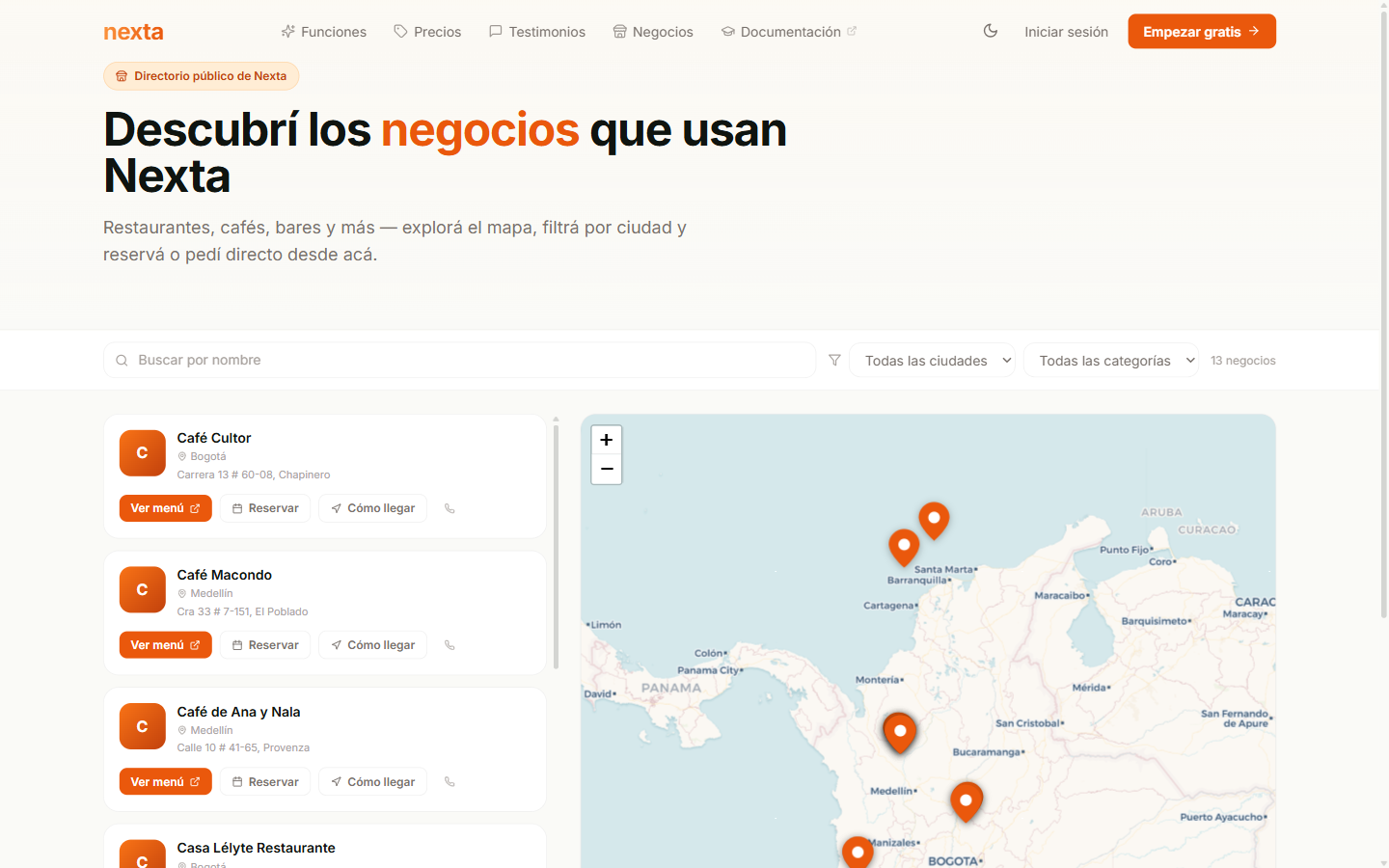
Una página completamente nueva en la landing pública: un mapa interactivo de Colombia con todos los negocios activos en Nexta. Pensado para que los clientes finales descubran restaurantes, cafés y bares de tu zona sin necesidad de conocer la URL exacta.
Para el cliente final
Entrá a nextapos.com/negocios y vas a ver:
- Mapa interactivo con un pin por cada negocio activo (tiles CARTO, look limpio).
- Lista lateral con cards mostrando logo, dirección, ciudad y categoría.
- Filtros: buscar por nombre, dropdown de ciudad (con counts), dropdown de categoría (con ícono + counts tipo "Café (3)").
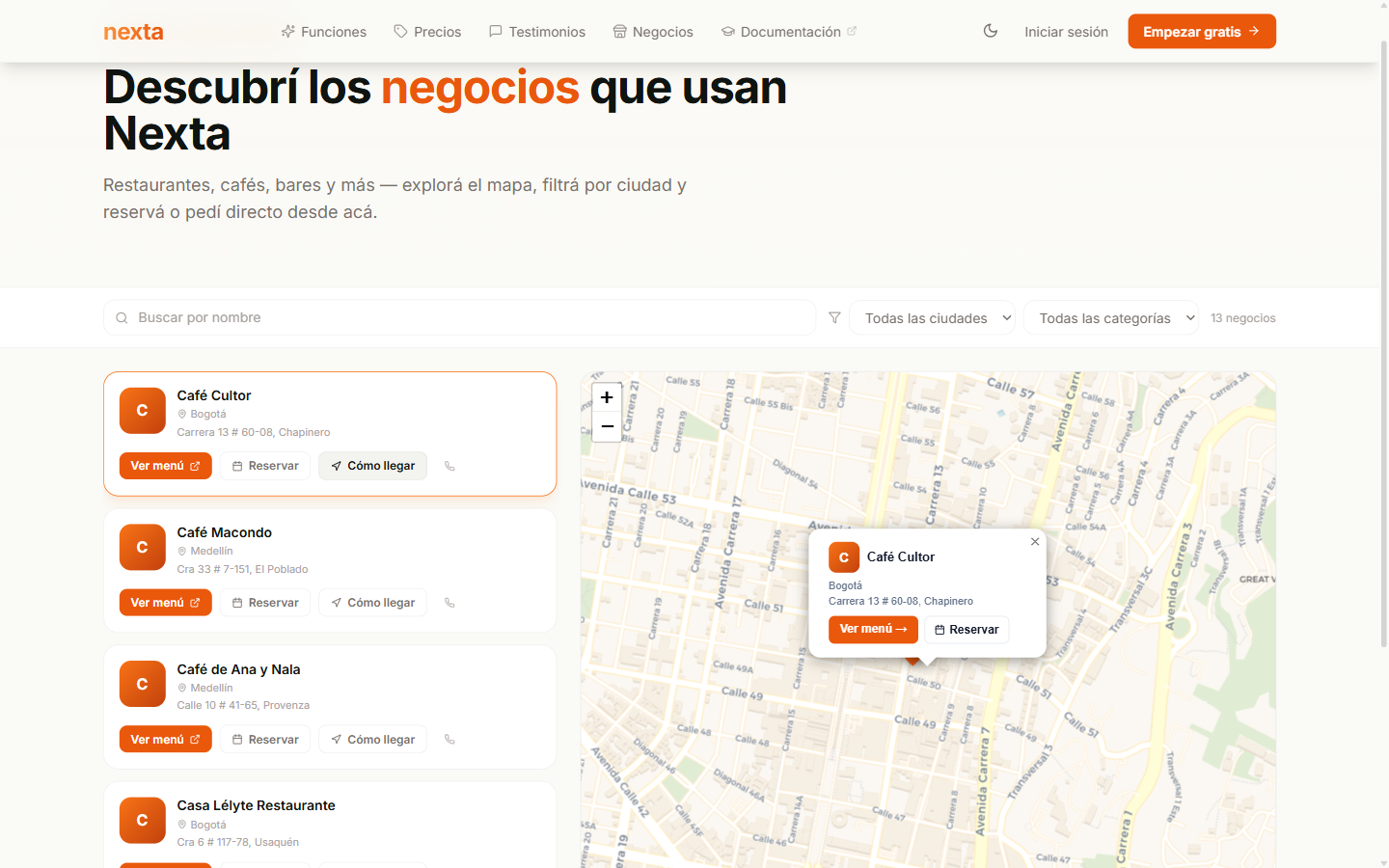
- Click en una card → el mapa hace fly hacia ese negocio + abre el popup con su información.
- Click en un pin → se sincroniza con la lista (scroll automático al card correspondiente).
- Botones por negocio: Ver menú, Reservar (si tiene reservas habilitadas), Cómo llegar (abre Google Maps con la dirección) y teléfono directo.
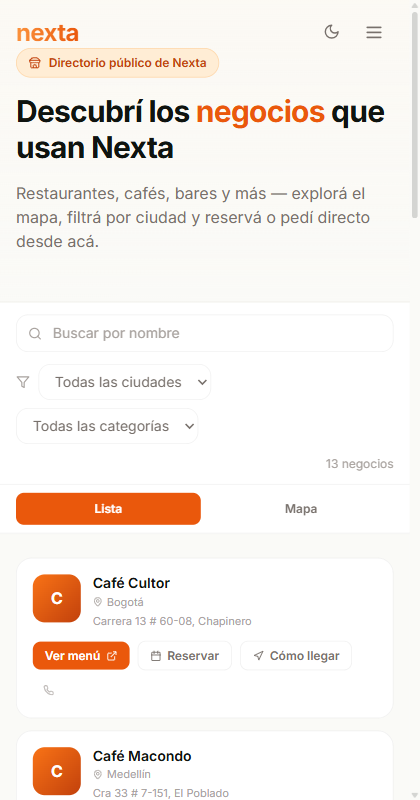
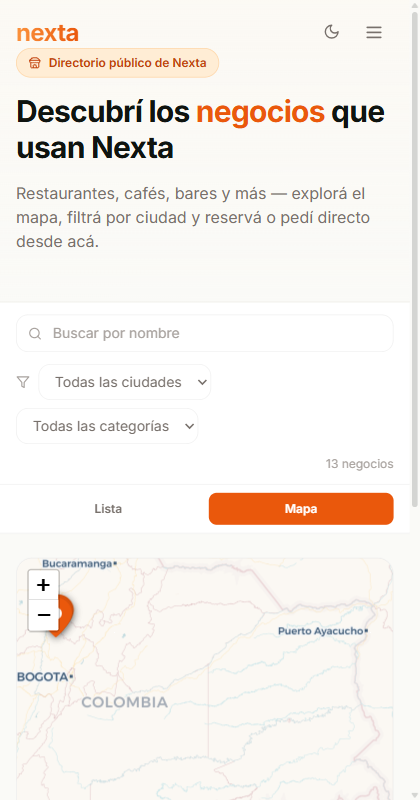
En mobile el toggle Lista/Mapa permite alternar entre las dos vistas — al tocar un card se cambia automáticamente a la vista mapa para ver dónde queda.
Para los detalles completos del directorio (filtros, cómo se ordena, qué pasa al pausar la suscripción) mirá Directorio público de negocios.
Para el dueño
Tu negocio aparece automáticamente en nextapos.com/negocios si:
- Tu suscripción está en estado ACTIVA.
- Tenés cargada la dirección y la ciudad desde Configuración → General.
Hay dos campos nuevos en esa pantalla:
| Campo | Para qué sirve |
|---|---|
| Ciudad / Municipio | Filtro principal del directorio. Si lo dejás vacío, Nexta lo intenta deducir desde la dirección. |
| Tipo de negocio | Categoría con la que aparecés (Café, Restaurante, Bar, Hotel, etc.). Los clientes pueden filtrar por tipo. |
Cuando guardás la dirección, Nexta geocodifica automáticamente (vía OpenStreetMap) y ubica el pin de tu negocio en las coordenadas reales. Si la dirección cambia, se recalcula sola.
Ciudad y categoría son curadas
La lista de ciudades y categorías la mantiene el equipo de Nexta. Si tu ciudad o tipo de negocio no aparece en los dropdowns, escribinos a soporte y la agregamos.
Fix del modal de factura del cliente
Bug visual donde el modal de Ver / descargar factura quedaba parcialmente tapado por el navbar del storefront. Mismo arreglo que aplicamos hace un par de semanas al recibo de pago: ahora se renderiza fuera del flujo de la página (createPortal) y queda 100% encima sin importar qué hayas estado mirando.
Junio 2026 — semana 2
Una de las actualizaciones más grandes desde el lanzamiento. El menú online del cliente quedó casi como una app aparte: detalles de producto, tipo de pedido, factura descargable. Y por el lado del negocio: numeración correcta por local, comandas que se imprimen solas, notificaciones de reservas en tiempo real.
Menú online — nuevo modal de detalle de producto
Cuando un cliente abre el menú online (/menu/tu-negocio) y toca cualquier producto, ahora se abre un modal con la ficha completa:
- Imagen grande del plato/bebida.
- Categoría, nombre y precio destacados.
- Descripción completa del producto (la del listado está cortada con
...). - Selector de tamaño (con su precio) si el producto tiene variantes.
- Checkboxes de adiciones opcionales con su precio extra. El total del botón se recalcula en tiempo real.
- Selector de cantidad (+/−) — si la mesa quiere 4 cafés americanos, el cliente pide 4 sin tener que abrir el producto 4 veces.
- Botón único "Agregar al carrito · $X" con el total final.
Antes había un paso intermedio donde el cliente veía el modal y después tenía que avanzar a un picker separado para elegir el tamaño y las adiciones. Ahora todo vive en el mismo modal.
Para los dueños
Recordá completar la descripción de tus productos desde el panel de admin. El cliente la ve completa en el modal y le ayuda a decidir. Si no la tenés cargada, el modal muestra "Este producto aún no tiene descripción" como recordatorio.
Tipo de pedido al comprar online
El cliente ahora elige cómo querer el pedido antes de confirmarlo. Tres opciones, cada una pide info distinta:
| Tipo | Qué pide adicional |
|---|---|
| Comer en el local | Cantidad de personas (para asignarle mesa cuando llegue) |
| Para recoger | Solo confirmar — el cliente pasa por el local |
| Domicilio | Dirección completa + método de pago (Efectivo o Transferencia) |
El botón "Enviar pedido" queda bloqueado hasta que el tipo está seleccionado y los campos del sub-formulario completos.
Para el staff: el detalle del pedido en el panel admin ahora muestra una card azul con el tipo y los datos relevantes (dirección, cantidad de personas, etc.). El equipo sabe inmediatamente qué hacer apenas abre el pedido — esperar al cliente, prepararlo para llevar o despachar el domicilio.
Cliente descarga su factura
Cuando el negocio cobra un pedido online, el cliente recibe automáticamente un comprobante descargable. En su sección Mis Pedidos, los pedidos pagados muestran un botón:
Ver / descargar factura
Al tocarlo se abre la factura con el mismo formato que imprime el negocio (encabezado, items, total, datos del pago). Botón Imprimir / PDF en la esquina — desde el diálogo de impresión del navegador puede guardarla como PDF o imprimirla en papel.
Útil para clientes que necesitan comprobantes para sus gastos personales o de empresa, sin tener que pedírselos al local.
Numeración de pedidos por negocio
Antes: si tu negocio era nuevo en Nexta, tu primer pedido podía aparecer como #0074 porque la numeración era global entre todos los negocios de la plataforma. Confuso para el dueño y para el cliente.
Ahora: cada negocio numera sus pedidos desde #0001 y avanza en su propia secuencia. Aplica a:
- Pedidos creados en el POS interno.
- Pedidos creados online por el cliente.
- Documentos/facturas (que ya funcionaban así de antes).
Los pedidos viejos se renumeraron automáticamente con esta actualización — todos los negocios quedan limpios desde el #0001 al más reciente, en orden cronológico.
Notificación al admin cuando un cliente reserva
Antes el cliente reservaba por el menú online y el admin solo se enteraba cuando entraba a la sección Reservas. Si reservaba para hoy, podía llegar antes que el host viera la entrada.
Ahora el admin recibe un toast en tiempo real apenas se crea la reserva — desde la campanita del panel:
María González solicitó una reserva 4 personas · 15 jun, 7:00 PM
Mismo flujo de notificación que usan los pedidos. Sin recargar, sin pelearse con caché.
Origen del pedido en el recibo impreso
En el ticket de la factura que imprime el negocio (Caja → Documentos → ver factura) aparece una línea nueva solo cuando el pedido vino del menú online:
Origen Pedido online · Domicilio
Distingue entre Comer en local / Para recoger / Domicilio. Para ventas normales del mostrador no aparece — no agrega ruido.
Aislamiento de datos del cliente entre negocios
Bug crítico arreglado: un cliente con cuenta en varios negocios estaba viendo reservas y pedidos cruzados entre ellos. Por ejemplo, si reservaba en el Negocio A y después navegaba al menú del Negocio B, veía su reserva del A en la lista del B.
Ahora cada negocio muestra solo los datos del cliente correspondientes a ese negocio. El cliente sigue teniendo una sola cuenta y contraseña para todos los negocios donde compra, pero cada uno ve su propia historia.
Bonus: el token de sesión se refresca automáticamente cuando expira (cada 15 minutos). Antes aparecía un "Token inválido o expirado" al navegar entre negocios después de un rato. Ya no.
Comandas que se imprimen solas + botón Reimprimir
Para los negocios que tienen impresoras de cocina conectadas vía QZ Tray:
- Apenas se crea un pedido (desde mesa o POS), la comanda se imprime automáticamente en la impresora de cocina configurada. Antes esperaba al cobro.
- Cada pedido tiene ahora un botón visible "Reimprimir comanda" — útil cuando la cocina pidió otra copia o la impresora estaba apagada en ese momento.
- Al cobrar ya solo se imprime el recibo del cliente, no se reimprime la comanda (el plato ya está entregado, no tiene sentido). Antes se mandaban las dos cada vez.
Si la PT-58 / POS-5890 / cualquier térmica no aparece en el listado, el botón Refrescar ahora reconecta a QZ Tray desde cero, no solo refresca el caché. Útil si instalaste el driver con la app ya abierta.
Para la configuración inicial
Si te aparece el mensaje de "Stock agotado" en un producto del menú online sin que lo hayas marcado así: revisá su stock desde Productos. Cuando llega a 0 el cliente ya no puede pedirlo, ve un overlay rojo "AGOTADO" en la card y el botón del modal queda bloqueado. Si baja de 5 unidades muestra "¡Quedan solo X!" en naranja para crear urgencia.
Equipo de trabajo del Superadmin (interno de Nexta)
Solo para el equipo de Nexta
Esta sección aplica únicamente al panel /superadmin — no afecta a los negocios.
El owner de Nexta ahora puede invitar socios o staff al panel superadmin para que ayuden a atender tickets, asistir a clientes, configurar e impersonar tenants sin compartir sus credenciales.
- Nueva sección Equipo en el sidebar del superadmin.
- Invitar por email igual que el flow de tenants (si el invitado no tiene cuenta, recibe link de creación).
- Dos roles: Owner (vos) y Staff (los invitados). Los staff acceden a todo el panel salvo gestionar al propio equipo.
- Pill "Impersonando" ahora vive abajo a la izquierda — no tapa más los toasts/notificaciones que aparecen arriba a la derecha.
Dashboard del superadmin unificado
Las páginas separadas Dashboard, Ingresos y Métricas se fusionaron en una sola con 3 tabs:
- Resumen — tenants, sucursales, usuarios, pedidos, distribución de planes.
- Ingresos — MRR, ARR, gráfico de 6 meses, tabla histórica.
- Métricas SaaS — Churn rate, LTV, expansión MRR, retención por cohorte.
Sin duplicar el MRR/ARR en cada tab. Sidebar pasa de 8 a 6 items. URLs viejas (/superadmin/revenue, /superadmin/metrics) redirigen al dashboard con el tab apropiado.
Cancelar y reactivar suscripción desde Facturación
En Configuración → Historial apareció lo que faltaba:
- Botón Cancelar suscripción. Importante: no baja el plan inmediatamente. Programa la cancelación al fin del período actual. Mantenés acceso completo hasta
currentPeriodEnd. - Botón Reactivar suscripción aparece cuando hay cancelación programada y el período no expiró. Lo cambia para atrás — el plan se renueva normalmente.
- Botón Suscribirse de nuevo aparece si el plan ya está SUSPENDED o el período pasó. Lleva al checkout para volver a pagar.
Cancelar fue lo más pedido por usuarios que probaron Nexta unos meses y querían pausar sin perder acceso inmediato.
Mayo 2026 — semana 4
Multi-sucursal en ENTERPRISE
Si tu plan es ENTERPRISE, ahora puedes administrar varias sucursales bajo una sola suscripción. Cada sucursal opera de forma independiente (catálogo, equipo, POS propio) pero comparte la cuenta y la facturación con el principal.
- Nueva sección Sucursales en el sidebar (solo Dueño con plan ENTERPRISE).
- Métricas agregadas de toda la familia: total de sucursales, miembros, pedidos y revenue del mes.
- Una sola suscripción cubre todas las sucursales — no pagas extra por cada local.
- Guía completa →
Planes con funciones diferenciadas
Reorganizamos los planes para que cada uno tenga funciones específicas, no solo cuotas distintas:
- STARTER suma: pedidos online, reservas, cupones, gastos, proveedores, control de stock.
- PRO suma: pantalla de cocina (KDS), audit log, analíticas avanzadas, exportar a CSV.
- ENTERPRISE suma: multi-sucursal, API access, account manager, SLA.
Los módulos que no incluye tu plan no aparecen en el sidebar. Si llegas a una URL gateada, ves una pantalla explicando qué plan necesitas. Ver detalle →
Recordatorios de renovación automáticos
Tres días y un día antes de tu próxima renovación, te enviamos:
- Email con resumen del plan, fecha y monto, y link al portal de pagos.
- Notificación en la app (solo para el Dueño) — campanita amarilla a 3 días, roja a 1 día.
Si cancelaste pero todavía tienes acceso, también recibes recordatorio con opción de reactivar antes de que termine el ciclo.
Invitar por email aunque el invitado no tenga cuenta
Antes solo podías agregar al equipo a personas que ya tuvieran cuenta en Nexta. Ahora puedes invitar a cualquier email — el sistema detecta si existe o no:
- Si existe → se agrega como miembro y recibe correo "Te agregaron a X".
- Si no existe → recibe correo "Te invitaron a X" con link único para crear su contraseña en 7 días. Al aceptar, queda registrado y miembro de tu negocio automáticamente.
Selector de espacios al iniciar sesión
Si tienes acceso a varios negocios (como OWNER, ADMIN, WORKER, o como SUPERADMIN + alguna sucursal), después de iniciar sesión ves una pantalla "¿Dónde quieres entrar?" con todos tus contextos disponibles. Una sola contraseña, varios espacios.
Identidad visual en correos
Todos los correos de Nexta (verificación, reset password, invitaciones, recordatorios) ahora salen con el ícono N›, el naranja Sun de la marca y el footer "El siguiente paso" — consistentes con la app.
Mayo 2026
Nueva sección — Universidad Nexta
Lanzamos universidad.nextapos.com, la documentación oficial del producto. Cubre las cuatro caras de Nexta:
- Dueño — dashboard, reportes, facturación, equipo, cupones.
- Administrador — productos, categorías, extras, proveedores.
- Trabajador — caja, POS, mesas, pedidos online, cocina, gastos.
- Cliente — crear cuenta, hacer pedidos, reservar mesa.
Más una sección de Módulos con la referencia cruzada por funcionalidad y una de Referencia con FAQ, atajos de teclado, límites por plan y mensajes de error explicados.
Botón "¿Te sirvió esta página?"
Al pie de cada página vas a ver dos botoncitos para votar. Nos sirve para saber qué páginas mejorar primero. Si elegís podés dejarnos un comentario y nos llega por mail.
Cupones — flujo de administración completo
Ahora se pueden crear, editar, activar / desactivar y eliminar cupones desde el panel admin (antes solo se aplicaban al cobrar pero no había forma de crearlos desde la UI).
- Tipo % o monto fijo.
- Mínimo de compra opcional.
- Máximo de usos opcional.
- Fecha de expiración opcional.
- Activar / desactivar sin perder el código.
Ver: Cupones (Dueño) · Cupones (Administrador).
Productos — historial de stock visible
Nueva pestaña Historial de stock en la pantalla de Productos (4° botón al lado de Activos / Ocultos). Muestra cada ajuste con:
- Producto, delta (entrada o salida), stock resultante.
- Motivo (Conteo de inventario, Compra a proveedor, Devolución, Merma, Corrección manual, Otro).
- Quién lo hizo y cuándo.
Cada cobro y cada edición de stock queda registrada — útil para auditoría y para detectar mermas.
Ver: Productos → Historial de stock.
Limpieza interna
- Eliminamos las funcionalidades de "galería de imágenes" y "reseñas" que estaban en versiones tempranas y no llegaron a salir a clientes.
- Limpiamos endpoints internos duplicados — la app responde más rápido.
- Actualizamos la documentación técnica interna para reflejar el estado real del producto.
Roles en español
Las etiquetas de los roles ahora son consistentemente en español en toda la app:
Owner→ DueñoAdmin→ AdministradorWorker→ Trabajador- Cliente (sin cambio)
Esto incluye los selectores, los badges, los mensajes y la documentación entera.
Cómo seguir las novedades
- Esta página — la fuente de verdad. Se actualiza con cada release.
- Email — si dejaste tu correo al registrarte, te llegan los anuncios importantes (no spam, solo lo grande).
¿Hay algo que te gustaría ver pronto? Escribinos por el canal de soporte.