
Tema
Cupones
DueñoAdministradorComo Administrador puedes crear, editar, activar / desactivar y eliminar los cupones del negocio. La pantalla es exactamente la misma que ve el Dueño.
Tu vista
Entra a Cupones desde el menú lateral. El módulo tiene dos pestañas:
- Panel — se abre por defecto. Redenciones, descuento otorgado, ingresos, ticket promedio, redenciones por día, métodos de pago y los cupones más usados, en el período que elijas.
- Cupones — la lista y la creación: búsqueda por código o descripción, filtros (Todos / Activos / Inactivos / Expirados) y las acciones de cada cupón.
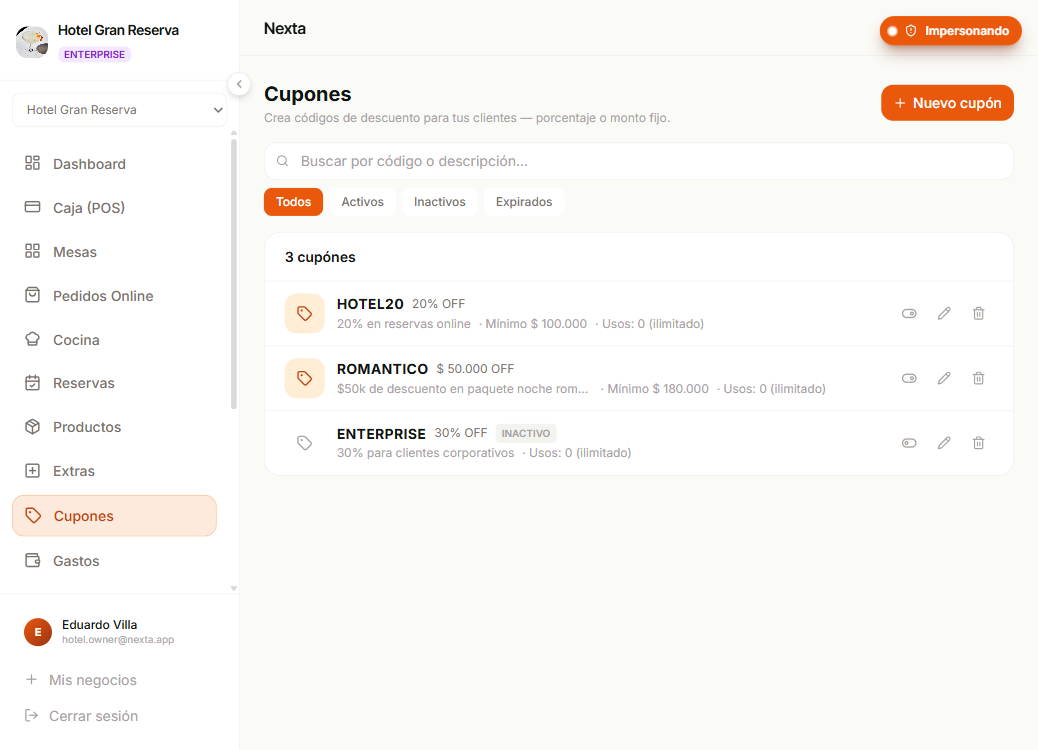
Cómo crear un cupón
Los pasos completos, los casos de uso típicos (bienvenida, temporada, recuperación de clientes), los casos límite y todas las reglas están en la página Dueño → Cupones:
Documentación completa de Cupones
Lo que allí se explica aplica igual para ti: los permisos del Administrador y del Dueño son idénticos en esta sección.
Algunas reglas que conviene recordar
- El cupón reemplaza a un descuento manual. Si el cajero aplica un cupón al cobrar, cualquier descuento manual que haya ingresado se ignora.
- Editar un cupón no afecta los pedidos ya pagados. Las facturas conservan el descuento original: solo cambia para las ventas futuras.
- Un pedido lleva un solo cupón. No se pueden combinar dos.
- Los pedidos antiguos se conservan aunque elimines el cupón.
Diferencias mínimas con el Dueño
| Acción | Dueño | Administrador |
|---|---|---|
| Crear / editar / eliminar cupones | Sí | Sí |
| Activar / desactivar | Sí | Sí |
| Ver el historial de uso (reportes) | Sí | Sí |
No hay diferencias prácticas: esta página existe para que tengas los cupones a un clic en tu menú de Administrador.
Siguiente paso
- Dueño → Cupones — la guía completa con ejemplos y estrategias.
- Cobrar en el POS — cómo se aplica un cupón en el momento del pago.