
Tema
Pedidos online
DueñoAdministradorTrabajadorLos pedidos online son los que llegan desde el menú público del negocio — el sitio que tus clientes ven en nextapos.com/menu/<tu-negocio> y desde donde piden directo.
Aviso en tiempo real
Cuando entra un pedido nuevo, en el panel suena una notificación y aparece un punto rojo sobre el ítem Pedidos Online en la barra lateral. Si tenés la pestaña en segundo plano, el título de la pestaña también te avisa con un número.
La pantalla
Andá a Pedidos Online. La pantalla está dividida en columnas por estado:
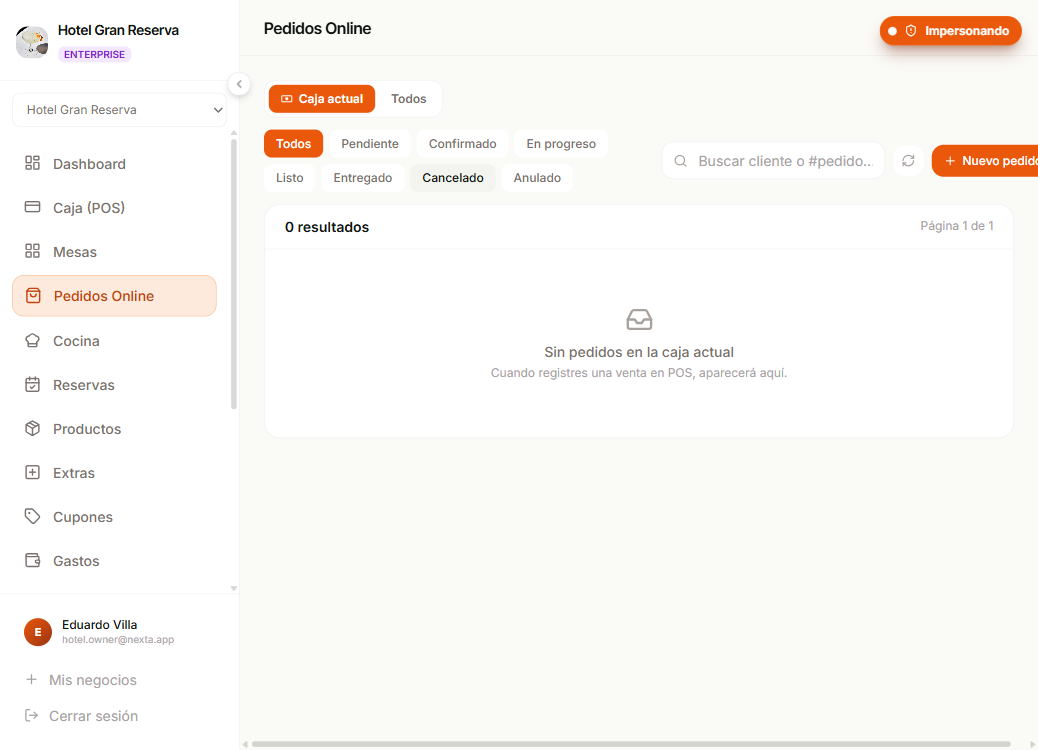
| Estado | Qué significa |
|---|---|
| Pendiente | Recién llegó. Falta confirmar que lo aceptamos. |
| Confirmado | Aceptado. La cocina puede empezar a prepararlo. |
| En preparación | La cocina lo está haciendo. |
| Listo | Terminado. Listo para entregar / despachar / cobrar. |
| Entregado | El cliente lo recibió. |
| Anulado | Cancelado con motivo. |
Cada tarjeta muestra:
- Número de pedido.
- Nombre del cliente (o "Invitado" si pidió sin cuenta).
- Items resumidos con cantidades.
- Total.
- Hora de llegada.
- Botones de acción según el estado.
Flujo típico
1. Confirmar el pedido (Pendiente → Confirmado)
Cuando entra un pedido nuevo:
- Revisá los items y el total.
- Si todo OK, hacé clic en Confirmar.
- El pedido pasa a Confirmado y le llega aviso al cliente (si tiene cuenta).
- Si tenés la pantalla de Cocina abierta, el pedido aparece ahí para preparar.
Si no podés cumplir
- Anulá el pedido (
Anularcon motivo). - El cliente recibe el aviso de cancelación.
- Si el cliente ya pagó en línea (modalidad futura), se procesa la devolución manualmente.
2. Mientras la cocina prepara
Si tu cocina usa la pantalla Cocina (KDS), el pedido se mueve solo entre estados conforme se va avanzando. Si no la usás, podés cambiar el estado manualmente desde acá con los botones En preparación y Listo.
3. Marcar como listo / entregado
Cuando el pedido sale de cocina:
- Listo — el pedido está completo, esperando al cliente o al delivery.
- Entregado — el cliente ya lo recibió.
4. Cobrar
Los pedidos online se pueden cobrar de dos maneras:
| Modalidad | Cómo |
|---|---|
| Cobrar en el local | Cliente viene a buscar / come en el local — cobrás desde POS → Por cobrar seleccionando el pedido. |
| Cobrar al entregar | El delivery lleva el ticket impreso, el cliente paga al recibir. Vos lo registrás como cobrado cuando vuelva el delivery. |
Cobro online (próximamente)
Hoy todos los pedidos online se cobran en local o al entregar. La opción de cobrar con tarjeta en línea está planeada para una próxima versión.
Pedidos como invitado vs con cuenta
Tu menú permite dos modalidades:
- Cliente con cuenta — se registró, su pedido queda en su historial, puede ver el estado en su panel.
- Invitado — cargó nombre + teléfono + dirección al momento del pedido. No tiene historial accesible.
Ambos llegan a la misma pantalla. La diferencia es que con cuenta ves el email del cliente y el invitado solo tiene el nombre + teléfono.
Buscar y filtrar
Arriba de la pantalla hay:
- Búsqueda por nombre del cliente, número de pedido o item.
- Filtros por estado (mostrar solo Pendientes, Listos, etc.).
- Rango de fechas para ver pedidos viejos.
Imprimir comanda de cocina
Si tu cocina no usa tablet, podés imprimir la comanda apenas confirmás el pedido:
- Clic en el pedido para ver el detalle.
- Botón Imprimir comanda.
- Sale una hoja chica con los items, mesa (si aplica), notas y hora.
¿Qué pasa si…?
…el cliente pidió algo que no tenemos
- Anulá el pedido completo con motivo "Sin stock".
- Si querés ofrecer un reemplazo, comunicalo por WhatsApp al teléfono del cliente.
…el pedido viene con notas especiales
Las notas del cliente aparecen en la tarjeta del pedido y también en la comanda de cocina. Léelas antes de confirmar para validar que podés cumplir.
…necesito modificar el pedido antes de confirmar
Mientras esté Pendiente o Confirmado (no cobrado), podés editarlo: sumar/quitar items, cambiar cantidades. Una vez cobrado, ya no.
…no me llega la notificación
- Verificá que la pestaña esté abierta (en segundo plano funciona, pero cerrada no).
- Verificá que no hayas bloqueado las notificaciones del navegador.
- Refrescá la página — los pedidos cargan al instante.
Próximo paso
- Cocina (KDS) — la pantalla para que el equipo de cocina vea los pedidos sin tocar el POS.
- Cobrar en el POS — para cobrar el pedido online cuando el cliente lo viene a buscar.