
Tema
Cobrar en el POS
DueñoAdministradorTrabajadorRequiere caja abiertaEl POS es la pantalla principal del mostrador. Desde acá armás el pedido, aplicás propina y descuento, cobrás y se genera la factura.
Pre-requisito: caja abierta
Si la caja está cerrada el POS te muestra directamente la pantalla de abrir caja. Sin caja abierta no se puede cobrar.
Layout
La pantalla Caja (POS) tiene cuatro pestañas arriba:
| Pestaña | Para qué |
|---|---|
| Por cobrar | Mesas con pedidos pendientes — cobrás de un toque. |
| Venta | El flujo principal — armar carrito y cobrar. |
| Documentos | Las facturas emitidas en la sesión actual. |
| Historial | Pedidos cobrados en esta sesión. |
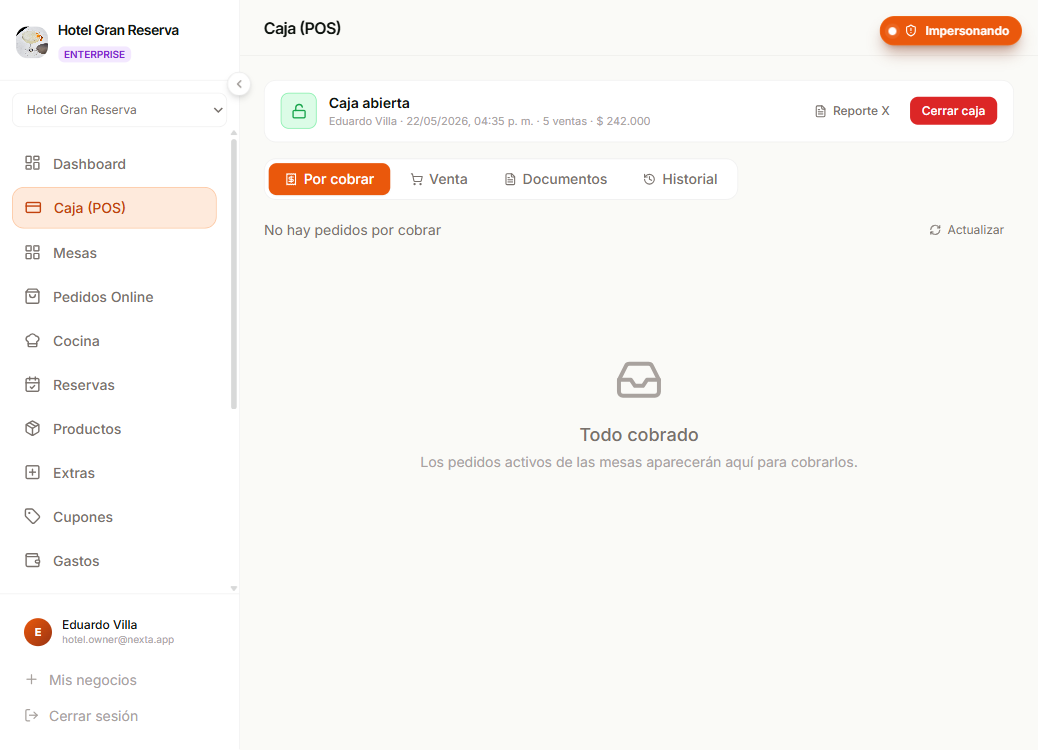
Esta página se enfoca en Venta.
La pantalla de Venta
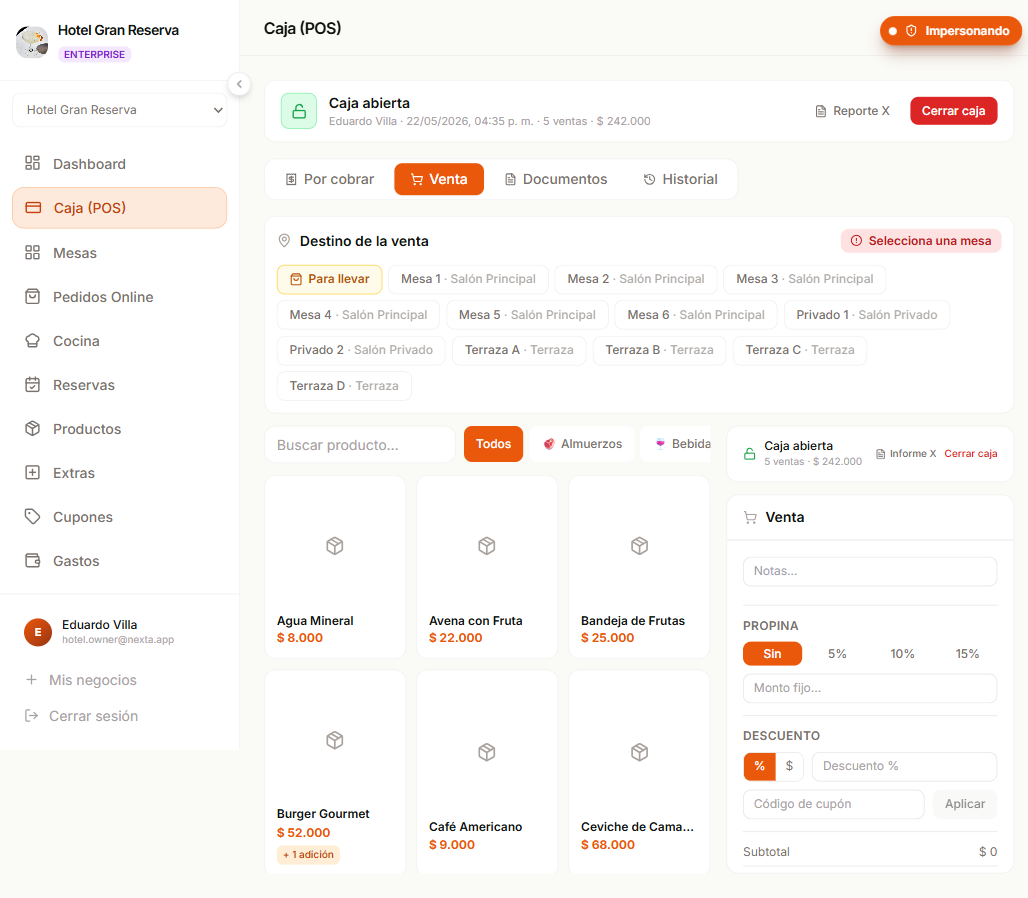
Dividida en dos grandes zonas:
- Izquierda (grilla) — productos filtrables por categoría y por búsqueda.
- Derecha (carrito + checkout) — items sumados, propina, descuento, cupón, método de pago, botón Cobrar.
En mobile el carrito vive en un panel desplegable que se abre desde un botón flotante.
1. Elegí la mesa
El selector de mesa está arriba del carrito. Es obligatorio antes de cobrar.
- Mostrador (para llevar) — mesa virtual auto-creada. Usala para venta rápida sin asignar mesa física.
- Mesas físicas — las que tengas configuradas, agrupadas por zona si las tenés.
Si no elegís mesa
- El botón Cobrar queda deshabilitado y aparece "Seleccioná una mesa".
- Aunque alguien intente forzar el cobro por otra vía, el sistema lo bloquea con el mismo mensaje.
2. Sumá productos al carrito
Hacé clic en un producto de la grilla:
- Sin tamaños ni extras → se suma directo al carrito con cantidad 1.
- Con tamaños y/o extras → se abre el selector de extras:
- Elegís el tamaño (cada uno puede tener precio distinto).
- Tildás los extras (los que la categoría tenga asociados — ver Extras).
- Cada extra suma su precio al unitario.
Items idénticos (mismo producto + mismo tamaño + mismos extras) se agrupan en una sola línea — la cantidad sube en vez de duplicar la fila.
Stock en tiempo real
Si un producto tiene stock 0 no aparece en la grilla pública. Si vendés el último, otro POS abierto en otra tablet lo va a ver desaparecer al instante.
Ajustar cantidades
En el carrito:
+y−ajustan cantidad por línea.- El ícono basurero elimina la línea entera.
- Notas del pedido — campo libre opcional (ej. "sin cebolla").
3. Aplicá propina (opcional)
Tres formas:
- Presets % — 0%, 5%, 10%, 15% sobre el subtotal después de descuento.
- Monto fijo — escribís el valor exacto.
- Cero — clic en el 0% para limpiar.
La propina no descuenta del subtotal — se suma al total final.
4. Aplicá descuento (opcional)
Dos modalidades, excluyentes con cupón:
- % Porcentaje —
subtotal × pct ÷ 100. - $ Monto fijo — limitado al subtotal (no genera total negativo).
Cupón anula descuento manual
Si aplicás un cupón válido, el descuento manual se ignora. El que vale es el cupón.
5. Aplicá cupón (opcional)
- Escribí el código y hacé clic en Aplicar (o
Enter). - Nexta valida el cupón en este orden:
- Que exista y esté activo.
- Que no esté expirado.
- Que no esté agotado (no haya llegado al límite de usos).
- Que tu pedido cumpla el mínimo de compra (si el cupón lo exige).
- Si todo OK: se muestra el chip verde con el código y el descuento calculado.
Mensajes posibles si falla:
| Mensaje | Causa |
|---|---|
| Cupón no válido | No existe o está inactivo. |
| Cupón expirado | La fecha de expiración ya pasó. |
| Cupón agotado | Llegó al límite de usos. |
| Mínimo $X para usar este cupón | No alcanzás el mínimo de compra. |
Para crear cupones
Mirá la página de Cupones (Administrador). Como trabajador podés aplicar un cupón pero no crearlo ni editarlo.
6. Elegí método de pago
Tres opciones en botones grandes:
- Efectivo
- Transferencia
- Tarjeta
El default es Efectivo.
7. Cobrar
Hacé clic en Cobrar. Lo que pasa por debajo:
- Nexta valida stock — si falta para algún ítem, te avisa con "Stock insuficiente".
- Aplica el cupón (si vino), o el descuento manual.
- Calcula totales —
subtotal − descuento + propina. - Confirma que haya caja abierta — si no hay, rechaza con el aviso correspondiente.
- Crea el pedido como pagado y entregado, asociado a tu sesión de caja.
- Decrementa el stock de productos y de extras (solo los que tienen tracking).
- Marca el cupón como usado (si vino).
- Crea una factura con número correlativo del negocio y todos los datos del pedido.
Todo esto sucede de manera "todo o nada": si cualquier paso falla, no queda nada a medias — ni pedido, ni descuento de stock, ni factura.
8. Imprimir el ticket
Apenas el cobro confirma, se abre el ticket — pensado para impresora térmica de 80 mm con:
- Logo y datos del negocio (NIT, dirección, teléfono — los que tengas cargados en Configuración).
- Número de pedido y consecutivo de factura.
- Items con cantidad, descripción, precio unitario y subtotal.
- Subtotal, descuento, cupón, propina, total.
- Método de pago y hora.
Botón Imprimir para sacar el ticket.
Volver a imprimir
Si te queda mal la impresión, andá a POS → Documentos y volvé a abrir la factura para reimprimir. Las facturas no se modifican — siempre vas a ver lo que efectivamente se cobró aunque cambies el menú después.
Cobrar una mesa con pedidos previos
Si una mesa ya tiene pedidos sin pagar (creados sin cobrar al instante), aparece en la pestaña Por cobrar. Tocás la mesa → ves todos los pedidos agrupados → Cobrar mesa lanza el mismo flujo (propina / descuento / cupón / método) pero crea una única factura que agrupa todos los pedidos de esa mesa.
Atajos de teclado
| Tecla | Acción |
|---|---|
Enter (en apertura) | Confirma abrir caja |
Enter (en cupón) | Valida y aplica el cupón |
Esc (en modales) | Cierra el modal sin guardar |
Más atajos en camino
Hoy el POS prioriza clicks por compatibilidad con táctil. La próxima iteración va a sumar atajos para "Cobrar", "Agregar producto" y búsqueda rápida.
Edge cases
Quiero modificar un pedido ya cobrado
No se puede. La factura es inmutable por requerimiento contable. Si necesitás corregir, anulá el pedido con motivo y creá uno nuevo. El pedido anulado deja de contar en el cierre.
El cliente cambió de opinión a último momento
Mientras no hayas hecho clic en Cobrar, podés agregar/quitar items libremente. Una vez cobrado, ver el punto anterior.
Quiero crear un pedido SIN cobrar todavía (le abro cuenta a la mesa)
El POS por defecto cobra al instante. Para pedidos sin cobrar (cuenta abierta) usá el flujo de Mesas — armás el carrito y lo dejás asociado a la mesa. Después, cuando el cliente quiera pagar, lo cobrás desde Por cobrar.
El cupón se aplicó pero después cambié items y bajó el subtotal por debajo del mínimo
El cálculo se rehace al instante. Si el subtotal baja del mínimo, el cupón queda inválido y vas a tener que reaplicarlo (sólo va a fallar si efectivamente no llega al mínimo).
Próximo paso
- Mesas y mostrador — cuándo abrir cuenta a una mesa vs cobrar de una.
- Pedidos online — lo que entra del menú público.
- Cupones (Administrador) — cómo crear los códigos que los trabajadores aplican.