
Tema
Mesas y mostrador
DueñoAdministradorTrabajadorLas mesas son los puntos de venta físicos del local. Cada mesa funciona como una cuenta abierta: los pedidos que le vas sumando se acumulan ahí hasta que el cliente pide la cuenta.
Mostrador, la mesa virtual
Mostrador es una mesa especial que el sistema crea automáticamente. Se usa para ventas rápidas que no van a una mesa física — para llevar, venta en barra, take-away. Nunca se elimina y no necesita configuración.
La pantalla de Mesas
Andá a Mesas en la barra lateral. Vas a ver:
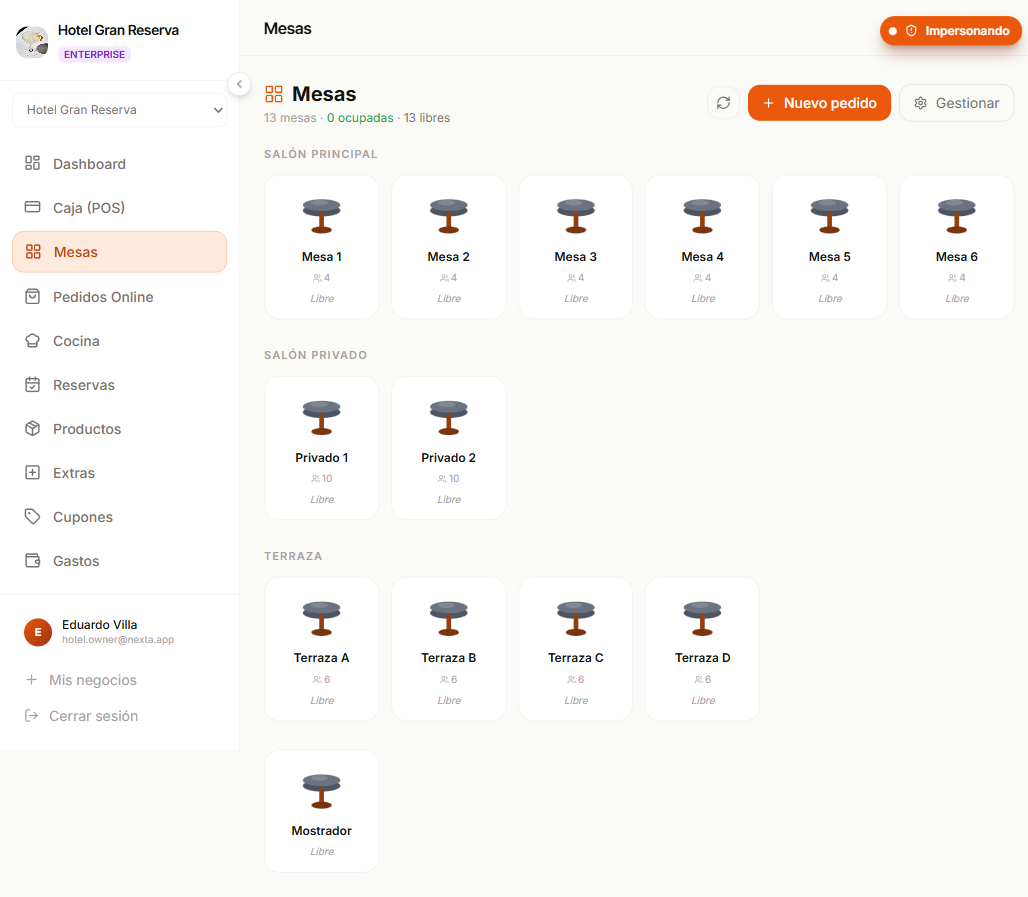
- Resumen arriba — total de mesas, ocupadas, libres, total en pedidos abiertos.
- Grilla de mesas agrupada por zona (Salón, Terraza, Barra…).
- Cada mesa muestra:
- Nombre o número (ej. "Mesa 5", "Barra-1").
- Estado visual:
- Gris / claro — libre, sin pedidos.
- Color de marca — ocupada con uno o más pedidos abiertos.
- Total acumulado en pedidos sin cobrar.
- Cantidad de pedidos abiertos.
Abrir cuenta a una mesa
- Tocá la mesa libre en la grilla.
- Se abre la pantalla de detalle de mesa con un carrito vacío.
- Sumá productos como en el POS — abre el selector de tamaños/extras cuando corresponda.
- Guardar pedido. Queda un pedido pendiente asociado a la mesa, sin cobrar.
La mesa pasa a estado "ocupada" en la grilla.
Sumar más pedidos a la misma mesa
Una mesa puede tener varios pedidos abiertos al mismo tiempo — útil si la mesma persona pide entradas primero y plato fuerte después, o si vienen en distintos momentos.
- Tocá la mesa ocupada.
- Vas a ver los pedidos abiertos arriba y un botón + Agregar otro pedido.
- Armás el nuevo pedido como cualquier otro y guardás.
Todos los pedidos abiertos de la mesa se cobran juntos al cobrar.
Cobrar la mesa
Cuando el cliente pide la cuenta:
- Tocá la mesa.
- Cobrar mesa dispara el mismo flujo que el POS — propina, descuento, cupón, método de pago.
- Se genera una sola factura que agrupa todos los pedidos abiertos.
- La mesa vuelve a estado "libre" y queda lista para el próximo grupo.
Cobrar parcial
Hoy se cobran todos los pedidos juntos. Para "cobrar a la mitad" (dividir cuentas) usá las opciones de pago dividido al momento del cobro o creá pedidos separados por persona si lo sabés de antemano.
Editar o anular un pedido abierto
Mientras el pedido no esté cobrado, podés:
- Sumar / quitar items o cambiar cantidades.
- Cambiar la mesa asignada (transferir).
- Anular el pedido completo con motivo (queda en historial).
Una vez cobrado, el pedido queda inmutable. Para corregir, anular el pedido completo y crear uno nuevo.
Transferir una mesa
Si una mesa libera y los clientes quieren cambiarse a otra:
- Tocá la mesa origen → pedido(s).
- Botón Transferir.
- Elegí la mesa destino (libre o no — se puede consolidar dos mesas en una).
- Los pedidos pasan a la mesa destino con su carrito intacto.
Mostrador y transferencia
Podés transferir desde Mostrador a una mesa física (cliente cambió de idea y se sienta) o de una física a Mostrador (cliente pide la cuenta para llevar y se va).
Configurar las mesas del local
DueñoAdministradorConfiguraciónLa configuración de mesas (cuántas, nombres, zonas) hoy se hace desde el panel de mesas con botones + Nueva mesa y los datos básicos:
| Campo | Para qué |
|---|---|
| Nombre | Cómo se va a ver en la grilla. Ej. "Mesa 1", "Barra-3", "Terraza-7". |
| Zona | Para agrupar (Salón, Terraza, Barra). Opcional. |
| Capacidad | Cuántas personas entran. Informativo. |
Mostrador siempre presente
No elimines la mesa Mostrador. El POS la usa como destino por defecto para ventas rápidas. Si la borrás, el sistema la vuelve a crear automáticamente la próxima vez que entres a Mesas.
¿Qué pasa si…?
…necesito mover items entre mesas (no todo el pedido)
Hoy se mueve el pedido completo. Para mover items sueltos, anulá el pedido origen y creá uno nuevo en la mesa destino con esos items.
…una mesa quedó "ocupada" pero no hay nadie
Probablemente alguien armó pedidos y no los cobró ni los anuló. Tocá la mesa, revisá los pedidos abiertos y o bien cobralos (si efectivamente se consumió) o anulalos con motivo "Error" / "Cliente se fue".
…agregué un producto por error con tamaño/extras equivocados
Mientras el pedido esté abierto, podés eliminar la línea con el basurero y volver a agregar. Si ya cobraste, anulá el pedido y creá uno nuevo.
Próximo paso
- Cobrar en el POS — el flujo de venta rápida sin asignar mesa física.
- Pedidos online — los pedidos que entran del menú público.