
Tema
Cocina (KDS)
DueñoAdministradorTrabajador no la ve por defectoKDS son las siglas de Kitchen Display System — "pantalla para cocina" en inglés. Es la vista pensada para tener en una tablet en el área de preparación: muestra los pedidos activos en columnas y se actualiza sola conforme entran nuevos.
Para qué sirve
Evita que el cocinero tenga que mirar el POS o leer comandas en papel. Cada pedido se mueve entre columnas con un toque y todos en la cocina ven lo mismo en tiempo real.
La pantalla
Andá a Cocina en la barra lateral. La pantalla está dividida en tres columnas:
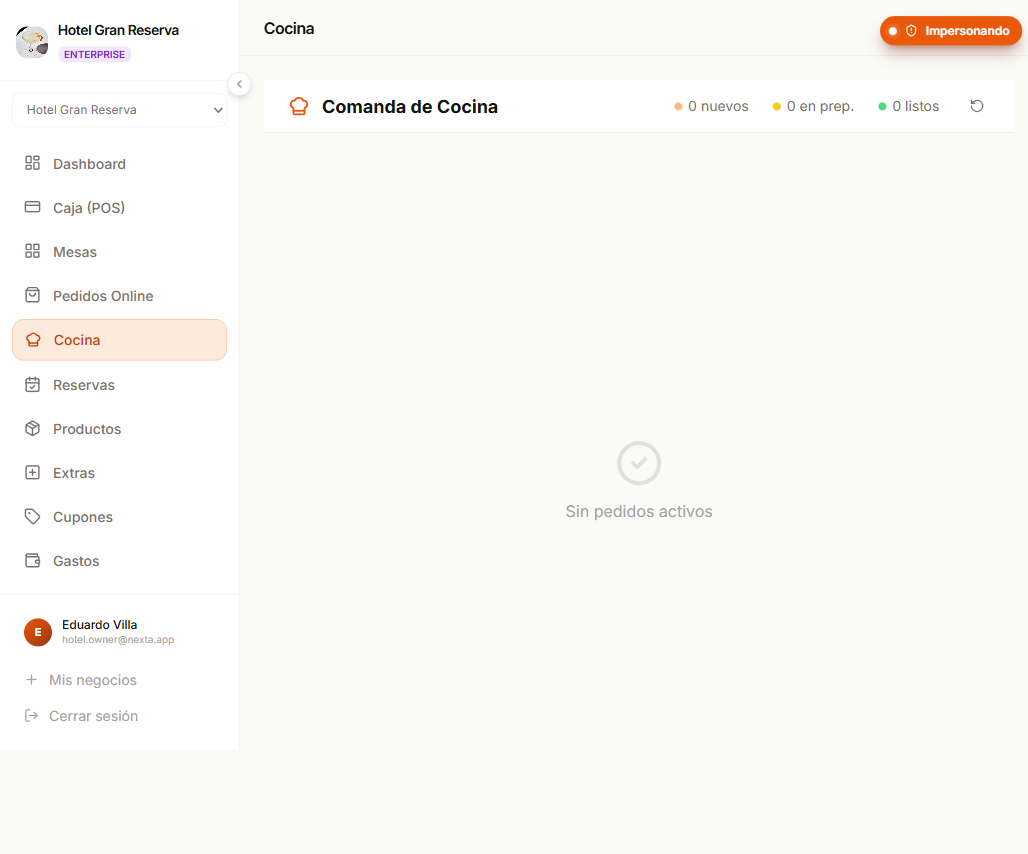
| Columna | Qué muestra |
|---|---|
| Pendiente | Pedidos confirmados que todavía no empezaron a prepararse. |
| En preparación | Pedidos que la cocina está armando ahora. |
| Listo | Pedidos terminados, esperando que los retiren o entreguen. |
Cada tarjeta muestra:
- Número de pedido y mesa (o "Mostrador" / "Para llevar").
- Items con cantidades — bien grandes para ver de lejos.
- Notas del cliente (si las hay).
- Tiempo transcurrido desde que entró el pedido (en minutos).
- Botones de acción para moverlo entre estados.
Flujo típico
1. Llega el pedido a "Pendiente"
Apenas alguien confirma un pedido (desde el POS o desde Pedidos Online), aparece automáticamente en la columna Pendiente de la cocina.
2. Empezar a preparar
Cuando el cocinero arranca, toca Iniciar preparación en la tarjeta. El pedido se mueve a En preparación.
3. Terminar
Cuando el plato está listo, toca Marcar como listo. Pasa a la columna Listo y avisa al mesero/cajero que puede retirar.
4. Entregar
Cuando el plato sale para el cliente:
- En Pedidos Online: el mesero / delivery marca como Entregado.
- En mesas: queda registrado al cobrar.
Por qué los pedidos se ordenan así
Dentro de cada columna, las tarjetas se ordenan por hora de entrada — el más viejo arriba. Esto evita que pedidos nuevos "se cuelen" delante de los que ya esperan.
El tiempo transcurrido se pinta de color según cuánto lleva el pedido esperando:
- Verde — menos de 10 minutos.
- Amarillo — entre 10 y 20 minutos.
- Rojo — más de 20 minutos. Algo se está demorando.
Indicador para la sala
Si un pedido lleva rojo, el cocinero puede tocar la tarjeta para ver el detalle y avisarle al mesero / al cliente que va demorado.
¿Por qué el Trabajador no ve esta pantalla?
Por diseño. La pantalla Cocina está pensada para una tablet dedicada en el área de cocina, no para el cajero del mostrador.
Si querés que un trabajador vea la cocina:
- Opción A — Pediles al Dueño / Administrador que lo promueva a Administrador temporalmente.
- Opción B — Usá una tablet con sesión de Administrador o Dueño apuntando solo a la pantalla de Cocina.
Imprimir comanda
Si tu cocina no usa tablet, podés imprimir la comanda del pedido apenas se confirma:
- Andá a Pedidos Online (o al POS si fue creado ahí).
- Tocá el pedido.
- Imprimir comanda — sale una hoja chica con items, mesa, notas y hora.
¿Qué pasa si…?
…el cocinero marcó "listo" por error
Hoy no hay botón "deshacer" — pero podés ir al pedido en Pedidos Online y volver a cambiar el estado manualmente.
…el pedido tiene un item que no podemos hacer
Avisale al cajero / mesero. Lo más limpio es que él anule el pedido completo desde Pedidos Online con motivo "Sin stock" y ofrezca un reemplazo al cliente. Cocina no debería anular pedidos directamente — esa decisión es de salón.
…la pantalla no actualiza sola
- Verificá la conexión a internet.
- Refrescá la página.
- Si el problema persiste, contactá al soporte de Nexta.
…quiero ver pedidos viejos
La pantalla Cocina solo muestra los activos (Pendiente / En preparación / Listo). Para ver historial andá a Pedidos Online o al Historial de la caja.
Próximo paso
- Pedidos online — el detalle de cómo gestionarlos desde el panel.
- Cobrar en el POS — para cobrar pedidos online cuando el cliente los viene a buscar.