
Tema
Gastos del día
DueñoAdministradorCajeroRequiere caja abiertaLos gastos son el dinero que sale durante el turno. Registrarlos bien es lo que permite que la caja cuadre al cierre: si le pagaste a un proveedor $200.000 en efectivo desde la caja y no lo registras, cuando cuentes ese dinero va a faltar sin explicación.
Regla simple
Todo lo que pagues desde la caja durante el turno se registra aquí. Si lo pagas de tu bolsillo o desde otra cuenta que no está ligada al turno, no va aquí.
¿Por qué solo con la caja abierta?
Los gastos están ligados a la sesión de caja. Si la caja está cerrada, el botón Registrar gasto sigue visible pero deshabilitado y te dice que necesitas una caja abierta: un botón que desaparece parece un error, y un aviso vacío te pediría registrar de todos modos.
Registra un gasto
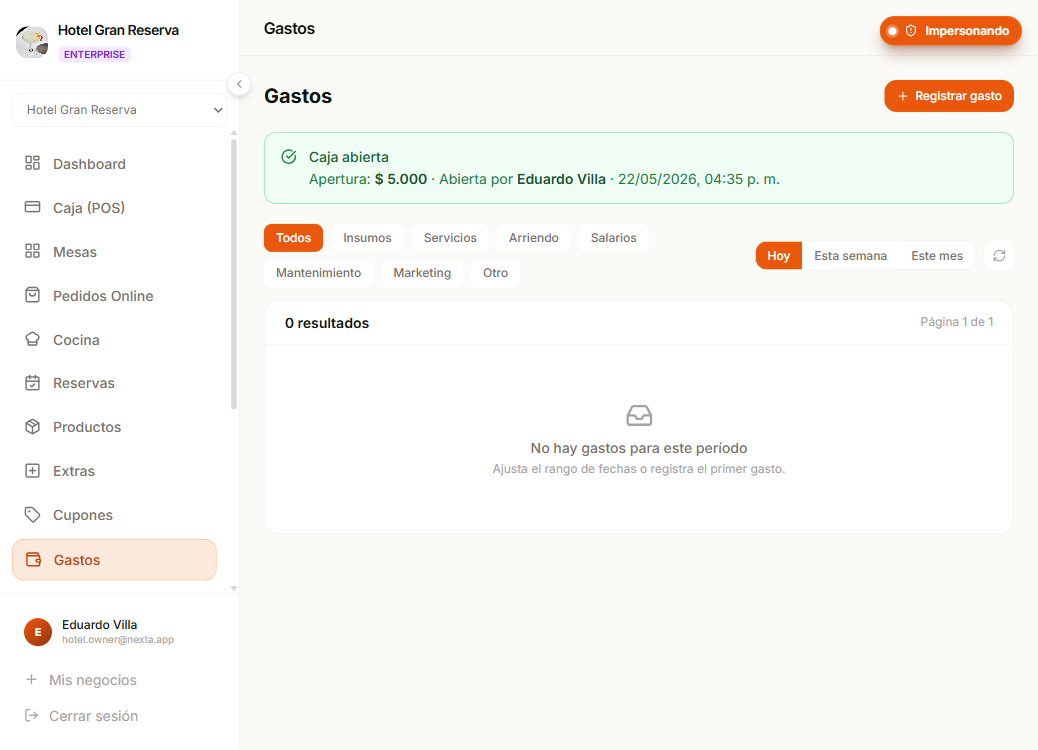
Ve a Gastos en la barra lateral (o desde la pantalla POS → Por cobrar). El módulo tiene estas pestañas: Panel, Gastos, Por pagar y Distribuidores. La plata de las tarjetas que todavía no llega al banco está en Caja → Tarjetas por llegar (ver Cobrar en el POS). El Estado de resultados ahora está en la página Análisis (solo Dueño y Administrador).
| Campo | Obligatorio | Notas |
|---|---|---|
| Descripción | Sí | Qué se pagó. P. ej. "Compra de hielo", "Reparación grifo cocina", "Sueldo Juan". |
| Monto | Sí | Positivo. En la moneda del negocio. El botón lo repite antes de guardar para que verifiques la cifra. |
| Fecha de compra | Sí | Cuándo se compró, no cuándo lo digitas. Por defecto es hoy; la compra de ayer en la plaza se registra con la fecha de la factura. No puede ser futura. |
| Categoría | — | Las propias de tu negocio. Puedes dejarla en Sin categoría si ninguna encaja. |
| Método de pago | — | Efectivo / Transferencia / Tarjeta. Por defecto: Efectivo. |
| Distribuidor | — | Si seleccionas uno, el gasto queda vinculado al directorio de proveedores. |
| Factura | — | Una foto o un PDF de la factura. Mira Adjunta la factura. |
| Queda por pagar | — | Actívalo si todavía no lo pagaste. Pide la fecha de vencimiento en lugar del método de pago. Mira Cuentas por pagar. |
Para qué sirven las categorías y los proveedores
Las categorías te permiten filtrar a fin de mes ("¿cuánto gasté en insumos este mes?"). Los proveedores (distribuidores) vinculan el gasto con el directorio: útil para ver cuánto le compraste a cada uno durante el año.
Cuando guardas:
- El gasto se suma al turno actual.
- El total de gastos de la caja sube.
- El "esperado final" baja en ese monto (la caja espera tener menos).
- Aparece en la lista de gastos del turno y en el Reporte X.
Cuentas por pagar
No todo lo que compras lo pagas en el momento: el proveedor te deja la factura a 15 días, el arriendo vence el 5. Eso es un gasto que ya hiciste pero que todavía debes.
Para registrarlo tienes dos caminos:
- En Registrar gasto, activa Queda por pagar y pon la fecha de vencimiento.
- En la pestaña Por pagar, usa Nueva cuenta por pagar. Este camino no necesita la caja abierta.
Una cuenta por pagar no sale de ninguna caja: no baja el efectivo esperado, no aparece en el Reporte X y no cuenta en el cierre. La fecha de vencimiento no puede ser anterior a la fecha de compra.
La pestaña Por pagar
Arriba ves tres números: cuánto debes en total (Por pagar), cuánto está vencido y cuánto vence esta semana (hoy y los seis días siguientes). Debajo, la lista ordenada por la que vence primero, cada una con su etiqueta: Vencida, Vence esta semana o Pendiente.
Marcar como pagada
Cuando la pagas, presiona Marcar como pagada y elige cómo la pagaste:
- Efectivo, con la caja abierta: el pago entra a la caja de ese turno y baja el efectivo esperado, como cualquier gasto en efectivo.
- Efectivo, sin caja abierta: queda pagada, pero no se descuenta de ningún cajón.
- Transferencia, tarjeta u otro: queda pagada y no toca el efectivo de la caja.
Una cuenta se paga una sola vez: si dos personas la marcan al tiempo, la segunda recibe un aviso de que ya estaba pagada.
Cómo aparece en el resto del módulo
- En la lista de Gastos sale con la etiqueta Por pagar, para que no se lea como plata que ya salió.
- En el Panel, el «Total gastado» cuenta solo lo pagado. Lo que debes de ese período aparece aparte, en un aviso «Por pagar».
- En el archivo de Exportar, la columna de método de pago dice Por pagar.
- En el estado de resultados sí cuenta desde el día de la compra, porque el gasto ya se hizo aunque no lo hayas pagado.
Mientras siga pendiente puedes eliminarla (por ejemplo, si la registraste por error). Una vez pagada sigue las reglas de cualquier gasto.
Solo con conexión
Registrar y pagar cuentas por pagar no está disponible mientras el local trabaja en modo sin conexión.
Plata que no es tuya
Arriba del Panel de Gastos (solo Dueño y Administrador) está la tarjeta Plata que no es tuya. Es parte del saldo de tu cuenta que ya tiene dueño, para que no la cuentes como utilidad:
- Impuesto cobrado (al consumo o IVA, según tu negocio): lo que cobraste de impuesto en las ventas del período actual. Con Impuesto: cada 2 meses eliges cada cuánto lo presentas: cada mes, cada 2 o cada 4 meses. Pregúntale a tu contador cuál es el tuyo; el impuesto al consumo suele ser cada dos meses.
- Propinas cobradas: es de tu equipo.
- Compras por pagar: las cuentas por pagar que vencen en los próximos 30 días. Si alguna ya venció, el número sale en rojo.
Abajo ves el total: lo que de tu saldo no es tuyo. Es un estimado con las ventas de tu sistema, no una declaración, y no incluye la nómina ni los servicios; apártalos aparte. Un hábito que sirve: cada semana pasa a una cuenta distinta lo del impuesto y las propinas, y no cuentes con esa plata.
Pagar compras con el efectivo de la caja
El efectivo de la caja se cuadra con las ventas del día. Si de ahí sale plata para pagar a un proveedor, el cuadre se enreda y meses después nadie recuerda qué se pagó. En POS → Historial → Descuadres el Dueño y el Administrador pueden poner una regla en Compras pagadas con el efectivo de la caja:
- Sin regla: se puede pagar con la caja, como siempre.
- Nunca pagar compras con la caja: el cajero registra la compra como cuenta por pagar y se paga desde el banco.
- Solo compras pequeñas (caja menor): pones un tope por compra, por ejemplo $150.000. Una compra mayor se rechaza con el aviso de que debe registrarse como cuenta por pagar.
La regla cubre registrar un gasto en efectivo y marcar una cuenta por pagar como pagada en efectivo. Las compras pagadas por transferencia o tarjeta no se afectan, y tú, como Dueño, no tienes el límite.
Revisar el pedido al recibirlo
Muchas veces el costo de la comida se dispara no por las recetas sino porque lo que llega no es lo que facturó el proveedor: faltan kilos, el queso viene a punto de vencer, el aguacate llega más pequeño. Nexta te ayuda en dos pasos:
- En la puerta, la lista de recepción. En Procesos → Listas hay una lista, Recepción de mercancía, para revisar con el repartidor al frente: comparar con la factura, pesar y contar, mirar vencimientos y tamaño, anotar lo que falta y pedir la nota crédito antes de pagar. Es una lista como las demás (cómo crearla está en Procesos).
- Al registrar la compra, lo que de verdad llegó. En el detalle por producto de un gasto, cada línea tiene el campo Recibido. Déjalo vacío si llegó todo; si llegó menos, escribe cuánto llegó y elige el motivo: Faltante, Vencimiento corto o Calidad o tamaño. Nexta te avisa cuánto te debe el proveedor por la diferencia. El costo del producto no cambia: sigue siendo el de la factura.
Si ya registraste la compra, abre Ver el detalle por producto del gasto y toca Registrar lo que llegó.
Faltantes por reclamar
En la pestaña Por pagar aparece la tarjeta Faltantes por reclamar con lo que cada proveedor te debe, compra por compra. Si la compra todavía no está pagada, ves el aviso Aún sin pagar: reclámalo antes de pagar: es el mejor momento para pedir la nota crédito o la reposición. Cuando el proveedor te lo acredite o lo reponga, toca Ya lo reclamé y sale de la lista; si te equivocaste, ábrelo en el detalle de la compra y toca Reabrir.
Esto cubre lo que la factura dice y lo que llegó. No detecta que el proveedor facturó menos de lo que pediste por teléfono: para eso compara la factura con tu pedido en la puerta.
Sumar la compra al inventario
Cuando registras una compra con Detalle por producto, puedes marcar Sumar lo recibido al inventario para que lo que llegó suba el stock de cada ingrediente o producto. Viene desmarcada: si ya ajustas el stock a mano, déjala sin marcar para no contarlo dos veces. Si se te olvidó, abre el detalle de la compra y pulsa Sumar al inventario (Dueño o Administrador, compras de los últimos 30 días). Todo el detalle está en Sumar lo recibido al inventario.
Adjunta la factura
El campo Factura es opcional. Acepta una foto (JPG, PNG o WEBP, hasta 5 MB) o un PDF (hasta 10 MB).
Hay dos botones:
- Tomar foto: en el celular abre la cámara directamente. Es el caso normal: la factura está sobre la mesa y le tomas una foto.
- Subir archivo: abre el explorador de archivos para elegir un PDF o una imagen que ya tengas guardada. Útil para la factura electrónica que te llegó por correo.
Por qué dos botones y no uno
En Android, un botón que abre la cámara directamente no te deja elegir un archivo del teléfono. Con un solo botón, enviar el PDF de una factura electrónica sería imposible justo en el celular, que es donde más se adjunta. Por eso están separados.
La factura se sube después de guardar el gasto, no antes. Si el archivo no se puede subir, el gasto se registra de todos modos y el sistema te avisa que puedes reintentar el adjunto. El gasto no se pierde por una foto que no subió.
Puedes adjuntarla después, incluso con la caja cerrada
En la lista de gastos, la columna Factura tiene dos acciones: Ver (si ya tiene una) o los botones de foto y archivo (si no). Funcionan incluso si el turno está cerrado.
Subir el papel no mueve dinero (no cambia el total del turno ni el "esperado final"), así que no cuenta como modificar la caja. Lo que queda inmutable después de cerrar es el dinero, no la factura. Es el caso real: cierras la caja y cinco minutos después te acuerdas de que tenías la foto.
Ver la factura
El botón Ver abre la factura en una pestaña nueva. El enlace es temporal: vence a los 5 minutos. Si lo compartes o se queda en el historial del navegador, pasado ese tiempo deja de funcionar y tienes que pedirlo de nuevo. Es a propósito: una factura lleva el NIT del proveedor y los montos, y no debería estar detrás de un enlace que vive para siempre.
Encuentra gastos sin factura
En el diálogo Exportar hay un filtro Factura con tres opciones:
- Todas: sin filtro.
- Con factura: solo las que tienen el archivo.
- Sin factura: solo las que no lo tienen.
El filtro Sin factura es el que ayuda con el cierre de fin de mes: te da la lista exacta de lo que todavía necesita respaldo.
Eliminar un gasto también elimina su factura
Si eliminas un gasto, su factura se elimina junto con él. El archivo no queda huérfano.
Panel: el resumen del período
Es la pestaña que se abre al entrar. Arriba ajustas el período (Hoy / 7 / 30 / 90 días o personalizado entre dos fechas) y ves el total gastado, el número de gastos, el ticket promedio y la categoría principal. Debajo hay tres paneles:
- Tendencia diaria: barras por día para detectar picos.
- Gasto por categoría: ranking con el porcentaje del total.
- Cambio por categoría: compara el período que elegiste contra el período anterior de igual duración. Si pediste los últimos 30 días, mira los 30 días previos; si pediste un rango entre dos fechas, mira el rango anterior con el mismo número de días.
Cómo leer "Cambio por categoría"
Cada categoría tiene sus dos barras y una etiqueta:
- La barra gris es lo que se gastó en el período anterior y la naranja lo que se gasta ahora. Ambas comparten la misma escala en todas las filas, así que las longitudes se pueden comparar entre categorías.
- La etiqueta dice cuánto dinero se movió y, después, qué porcentaje fue. El monto va primero porque es el que importa: un "−50%" suelto no te dice si el movimiento fue de $30.000 o de $2.000.000. En los gastos, subir es malo: la etiqueta roja es un aumento y la verde una disminución.
- Una categoría que antes no existía aparece como nuevo en lugar de un porcentaje, porque "de 0 a $500.000" no tiene un porcentaje de aumento honesto.
- Una categoría que dejó de pagarse aparece como cerró, no como porcentaje: la noticia no es cuánto bajó, sino que dejó de entrar.
- Las categorías aparecen en ambas ventanas aunque solo tengan gasto en una: así también ves lo que dejaste de pagar.
- Las categorías que gastaron exactamente lo mismo en ambos períodos igual aparecen, pero atenuadas, para que no tapen las que sí cambiaron.
Arriba del panel está el total de ambos períodos con su variación. Los botones Mayor cambio y Mayor gasto cambian el orden: por defecto va primero lo que más se movió en dinero, no lo que más subió en porcentaje, para que una categoría que pasó de $10.000 a $50.000 no entierre a una que se movió en millones.
El histórico completo no se compara
Con el período en Todo el histórico no existe una ventana anterior de tamaño definido, así que este panel no se muestra. Elige Hoy, 7, 30, 90 días o un rango entre dos fechas para comparar.
Lista de gastos del turno
En la pestaña Gastos la pantalla muestra todos los gastos del período con:
- Un contador encima del título: "N gastos registrados". Cuenta los gastos que pasan el período y los filtros que aplicaste, no solo las filas de la página que estás viendo.
- Número consecutivo (
#001,#002...) propio del negocio. - Descripción.
- Categoría (con una insignia de color).
- Monto.
- Método de pago.
- Proveedor (si aplica).
- Factura (si el gasto tiene una adjunta).
- Quién lo registró.
- Fecha de compra (la fecha de registro aparece al pasar el cursor).
Cada gasto se puede:
- Editar: mientras la caja siga abierta.
- Eliminar: mientras la caja siga abierta.
Filtros
En la pestaña Gastos, encima de la lista puedes filtrar por:
- Búsqueda: texto libre en la descripción o el nombre del proveedor. Es el camino rápido cuando la lista crece.
- Categoría: desplegable con las categorías del negocio. No se muestran como etiquetas sueltas: si tienes muchas, el desplegable no empuja el resto de la barra de filtros.
- Distribuidor: útil para "¿cuánto le compré a Lácteos SA este mes?".
- Rango de fechas (Hoy, Esta semana, Este mes o personalizado). Filtra por fecha de compra, no de registro: lo que compraste ayer y registraste hoy cae en ayer.
Los filtros no se quedan pegados
Si eliminas (o desactivas) el proveedor o la categoría por la que estabas filtrando, el filtro se quita solo y la lista vuelve a mostrar todos los gastos. Nunca te quedas con una tabla vacía y un filtro que ya no existe.
Exporta los gastos
Con el botón Exportar de la barra de filtros obtienes el registro de gastos como un archivo que abres con doble clic en Excel o Google Sheets. No hay que instalar nada.
No es "lo que estás viendo"
La lista de arriba está paginada y tampoco muestra más de un año. El archivo se construye con los criterios que eliges en el diálogo, que son los mismos filtros de la pantalla más la opción de descargar todo el histórico. Por eso el botón abre un diálogo en lugar de descargar directamente.
En el diálogo puedes combinar:
- Período: Hoy, Este mes, Mes anterior, Personalizado o Histórico completo.
- Categoría: una sola, o todas.
- Distribuidor: uno, o todos.
- Método de pago: Efectivo, Transferencia o Tarjeta.
- Factura: solo los que tienen factura adjunta, o solo los que no.
Abajo, antes de descargar, ves cuántos gastos y por cuánto dinero vas a descargar. Si el archivo va a ser muy grande (el histórico completo de varios años), ahí te enteras.
El archivo tiene once columnas: número, fecha de compra, fecha de registro, descripción, categoría, proveedor, método de pago, monto, quién lo registró, si tiene factura y el identificador interno.
El monto viene sin signo ni separador de miles
La columna de monto es un número limpio (185000) para que puedas sumarla en la hoja de cálculo. Si la formateáramos como $ 185.000, tendrías que limpiarla a mano antes de totalizarla.
Es una función del plan PRO
Exportar está disponible en los planes PRO y superiores. En los demás, el botón no aparece. Los planes que no lo tienen igual pueden registrar, filtrar y ver gastos con normalidad.
Categorías
Las categorías son propias de tu negocio, no una lista fija del sistema. Cada negocio empieza con siete (Insumos, Servicios, Arriendo, Salarios, Mantenimiento, Marketing y Otro) y desde ahí las gestionas.
Con el botón Cargar categorías sugeridas agregas de una vez las que todo restaurante necesita (Carnes, Verduras, Aseo, Gas, Nómina, Impuestos y Retiro de socios), sin duplicar las que ya tienes. Respeta el cupo de tu plan: si no caben todas, no crea ninguna y te avisa.
Es una sola lista, compartida con los proveedores: la misma categoría que usas en un gasto es la que puedes asignar a un proveedor. La gestionas desde el botón Categorías, junto al filtro, o desde el mismo botón en la sección de proveedores, que abre esta misma pantalla.
El Dueño y el Administrador gestionan la lista:
- Crear: escribes el nombre, eliges un color y el tipo de costo, y listo. La categoría nueva aparece al instante en el desplegable del filtro y en el del formulario de gastos.
- Tipo de costo: Fijo si lo pagas vendas o no (arriendo, servicios públicos), Variable si sube y baja con las ventas (empaques, comisiones), Compra de insumos (costo de ventas) si es lo que compras para vender (ingredientes, bebidas), o Retiro de socios (no es un costo) si es lo que sacas tú o tus socios del negocio. El estado de resultados resta los fijos y los variables; las compras de insumos solo las muestra, porque ya cuenta el costo de los platos vendidos, y los retiros los muestra aparte, debajo de la utilidad operativa (cómo se ven). Insumos viene como compra de insumos y el resto como Variable: revisa la lista y ajusta las que correspondan.
- Renombrar: editas el nombre en su fila y presionas Guardar. Solo guarda si realmente algo cambió.
- Cambiar el color: haces clic en el punto de color de la fila y eliges de la paleta. El color es uno de la paleta de Nexta, no una clase arbitraria.
- Desactivar: con confirmación.
Cada fila te dice cuántas cosas dependen de ella ("4 gastos y 1 distribuidor la usan") para que sepas si vale la pena desactivarla.
Desactivar no borra el historial
Desactivar una categoría la quita de los desplegables, pero los gastos y proveedores que ya la usaban la conservan, y sus reportes siguen mostrando el nombre con el que se registraron. No se pierde ni se reasigna nada. Lo que sí pasa es que el nombre queda ocupado: si después creas otra categoría con ese mismo nombre, el sistema te avisa.
Cuántas categorías puedes tener
El límite depende del plan del negocio. Si llegas al tope, el sistema te avisa cuando intentas crear una y no guarda el cambio. Puedes desactivar las que no uses para liberar espacio.
Permisos
| Acción | Dueño | Administrador | Mesero |
|---|---|---|---|
| Ver gastos del turno actual | Sí | Sí | Sí |
| Ver gastos de turnos anteriores | Sí | Sí | Solo el actual |
| Crear gasto | Sí | Sí | Sí |
| Editar / eliminar gasto del turno actual | Sí | Sí | Sí |
| Crear, renombrar y desactivar categorías | Sí | Sí | No |
| Registrar o borrar un gasto de la categoría Retiro de socios | Sí | Sí | No |
Una vez cerrada la caja, los gastos no se pueden modificar
Si notas un error después de cerrar, no puedes editar ni eliminar un gasto de un turno cerrado. Registra el ajuste en el turno actual con una descripción que lo deje claro ("Ajuste error gasto turno anterior").
¿Qué pasa si...?
...pagué con una tarjeta personal porque la caja no tenía efectivo
Regístralo como gasto con Método de pago: Tarjeta y una descripción clara. Luego acuerda con el Dueño cómo te reembolsan (probablemente sale de la caja al cierre, o queda como saldo a favor).
...olvidé registrar un gasto y ya cerré la caja
Regístralo en el turno actual con la fecha de compra real (el formulario la pide por separado de la fecha de registro). Avísale al Dueño o Administrador para que lo tengan en cuenta al revisar los reportes.
...el monto no se puede dividir limpiamente (p. ej. una compra que dura varios meses)
Registra el monto total como un solo gasto. Para un análisis financiero más fino (depreciación, prorrateo) Nexta no es la herramienta: usa a tu contador o una hoja de cálculo aparte.
...le pagué al proveedor pero todavía no entrega la mercancía
El gasto cuenta cuando el dinero sale de la caja, no cuando llega la mercancía. Regístralo el día del pago.
...no se adjuntó la foto de la factura
El gasto se registra de todos modos, así que no tienes que digitarlo de nuevo. Ábrelo en la lista y usa el botón Adjuntar de la columna Factura: funciona incluso si la caja ya está cerrada.
...la factura es un PDF de más de 10 MB
Los PDF aceptan hasta 10 MB. Si el tuyo pesa más, toma una foto de las páginas y adjunta esa imagen: una imagen pesa mucho menos y se lee igual de bien en el celular.
Siguiente paso
- Abrir y cerrar la caja: los gastos cuentan en el cálculo del cierre.
- Distribuidores: gestiona el directorio para vincularlos a tus gastos.
- Estado de resultados: cuánto dejó el mes, punto de equilibrio y meta de ventas.
Detalle por producto y lectura de la factura
Si quieres saber cuánto te cuesta cada producto o ingrediente, puedes anotar en el gasto qué compraste y a qué precio, o dejar que Nexta lea la factura del proveedor (plan Pro). Mira Detalle por producto y lectura de facturas.