
Tema
Proveedores
DueñoAdministradorTrabajadorEl módulo de Proveedores es un directorio de las empresas o personas a las que les compras insumos, servicios o mercadería. Sirve para:
- Asociar gastos — cuando cargás un gasto podés vincularlo a un proveedor.
- Tener los datos de contacto a mano — teléfono, email, dirección para hacer pedidos.
- Analizar cuánto le compraste a cada uno en un período.
Tu vista
Andá a Proveedores desde la barra lateral. Vas a ver:
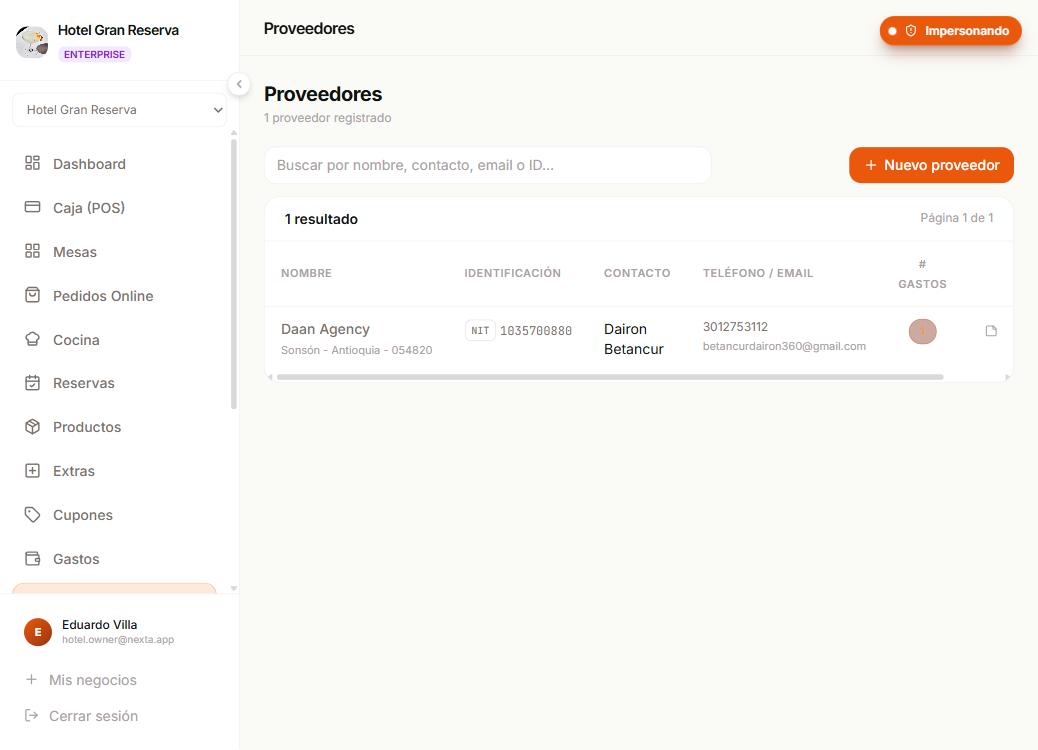
- Búsqueda por nombre o número de identificación.
- Lista de proveedores con sus datos básicos.
- Botón Nuevo proveedor arriba.
Crear un proveedor
| Campo | Requerido | Notas |
|---|---|---|
| Nombre | Sí | Razón social o nombre comercial. |
| Tipo de identificación | — | NIT, RUT, CC, etc. — según país. |
| Número de identificación | — | El número del documento de arriba. |
| Nombre de contacto | — | Persona dentro del proveedor con quien hablás. |
| — | Para pedidos por mail. | |
| Teléfono | — | Para pedidos por WhatsApp o llamada. |
| Dirección | — | Dónde está físicamente. |
| Notas | — | Texto libre — horarios, condiciones de pago, lo que sirva. |
Solo el nombre es obligatorio. Llená el resto a medida que tengas la info.
Editar un proveedor
Botón Editar en la fila. Podés cambiar cualquier campo cuando quieras.
Eliminar un proveedor
Botón basurero → confirmás → se borra.
Gastos vinculados
Si el proveedor tiene gastos cargados asociados, los gastos se mantienen (no se borran) pero quedan sin proveedor asociado. La trazabilidad se pierde — para casos donde necesites historial, mejor desactivá el proveedor (si en algún momento ese flag está disponible) o dejá el registro.
Cómo se usa al cargar un gasto
En la pantalla de Gastos:
- Cargás la descripción y el monto del gasto.
- En el campo Proveedor se abre un dropdown con tu lista.
- Elegís el proveedor → el gasto queda vinculado.
Si el proveedor no existe todavía, podés:
- Crearlo desde otra pestaña y volver al gasto.
- O dejar el gasto sin proveedor y editarlo después.
Buscar y filtrar
La búsqueda funciona sobre:
- Nombre.
- Número de identificación.
- Email.
- Teléfono.
Útil cuando tenés muchos proveedores y querés llegar rápido al que buscás.
Permisos
| Acción | Dueño | Administrador | Trabajador |
|---|---|---|---|
| Ver lista de proveedores | Sí | Sí | Sí |
| Crear / editar / eliminar | Sí | Sí | Sí |
| Vincular en gastos | Sí | Sí | Sí |
Por qué el Trabajador también puede crear
A veces el cajero de turno tiene que cargar un gasto a un proveedor nuevo (ej. un repartidor improvisado). Para no trabarlo, todos los roles que pueden cargar gastos también pueden gestionar el directorio.
Estrategias
Tipos de proveedores a cargar
- Mercadería diaria — verdulería, carnicería, panadería.
- Insumos no perecederos — distribuidor de envases, bebidas, café.
- Servicios fijos — alquiler, contador, electricidad, gas, internet.
- Servicios eventuales — plomero, técnico de cocina, marketing freelance.
- Sueldos — los empleados también pueden cargarse como "proveedor" para vincular el gasto mensual de sueldo a cada nombre.
Datos clave a llenar
Si tu equipo cambia con frecuencia, vale la pena tener contacto + horario de atención + condiciones de pago en las notas. Así cualquiera puede hacer el pedido sin tener que preguntarte.
¿Qué pasa si…?
…el proveedor cambió de teléfono / dirección
Editás los datos y listo. Los gastos viejos siguen vinculados al proveedor (con los nuevos datos).
…el proveedor cambió de razón social pero es el mismo
Editá el nombre — toda la historia queda intacta vinculada al mismo registro.
…necesito analizar cuánto le compré a un proveedor en el año
Andá a Reportes → Gastos y filtrá por proveedor + rango de fechas. Bajás el CSV y tenés todo.
…mi proveedor también me factura electrónicamente
Hoy Nexta no se integra con facturación electrónica externa. Cargá el gasto manualmente con el monto y el método de pago — el comprobante físico / digital lo guardás vos por fuera (carpeta, drive, lo que uses).
Próximo paso
- Gastos del día — cargá un gasto vinculándolo al proveedor.
- Reportes — exportá gastos por proveedor.