
Tema
Configuración del negocio
DueñoAdministradorLa pantalla Configuración tiene cuatro pestañas: General, Facturación, Historial y Comandas.
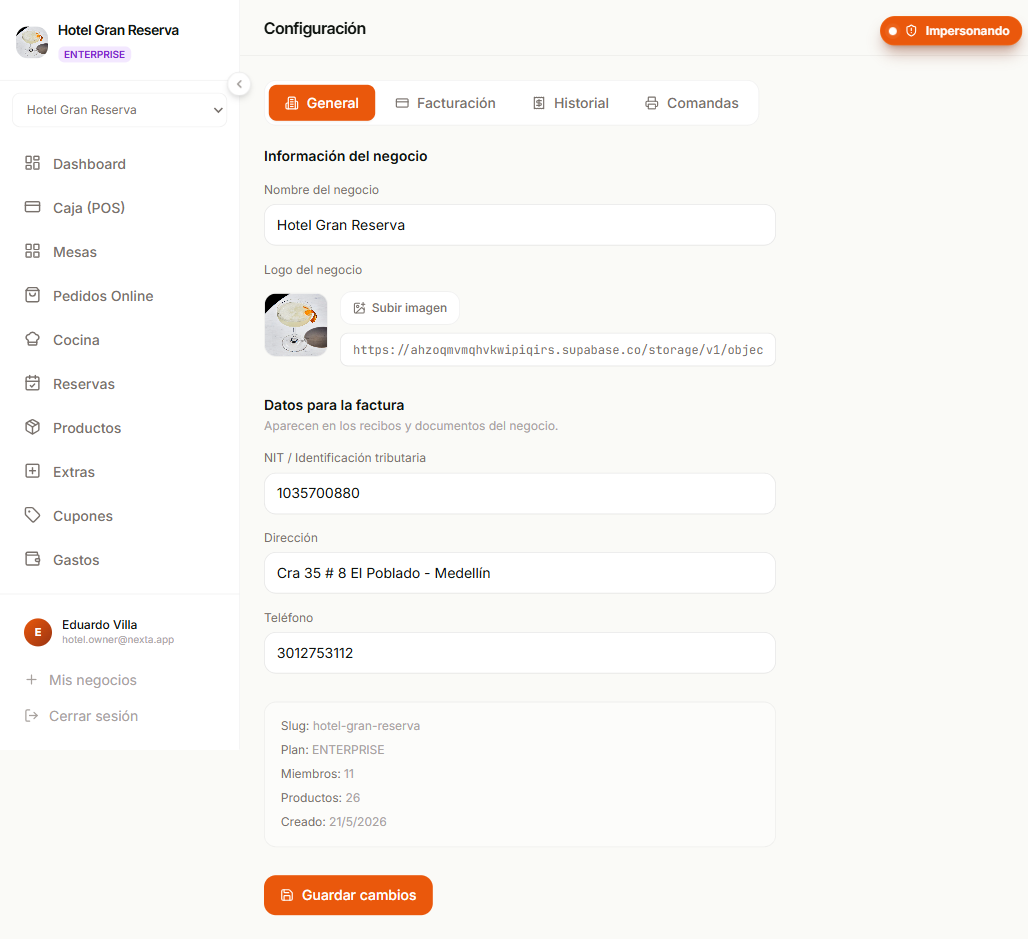
Esta página cubre la pestaña General. Para las otras:
- Facturación → Facturación y plan.
- Historial → Módulo: Facturas.
- Comandas → configuración de impresoras térmicas (ver más abajo).
Información del negocio
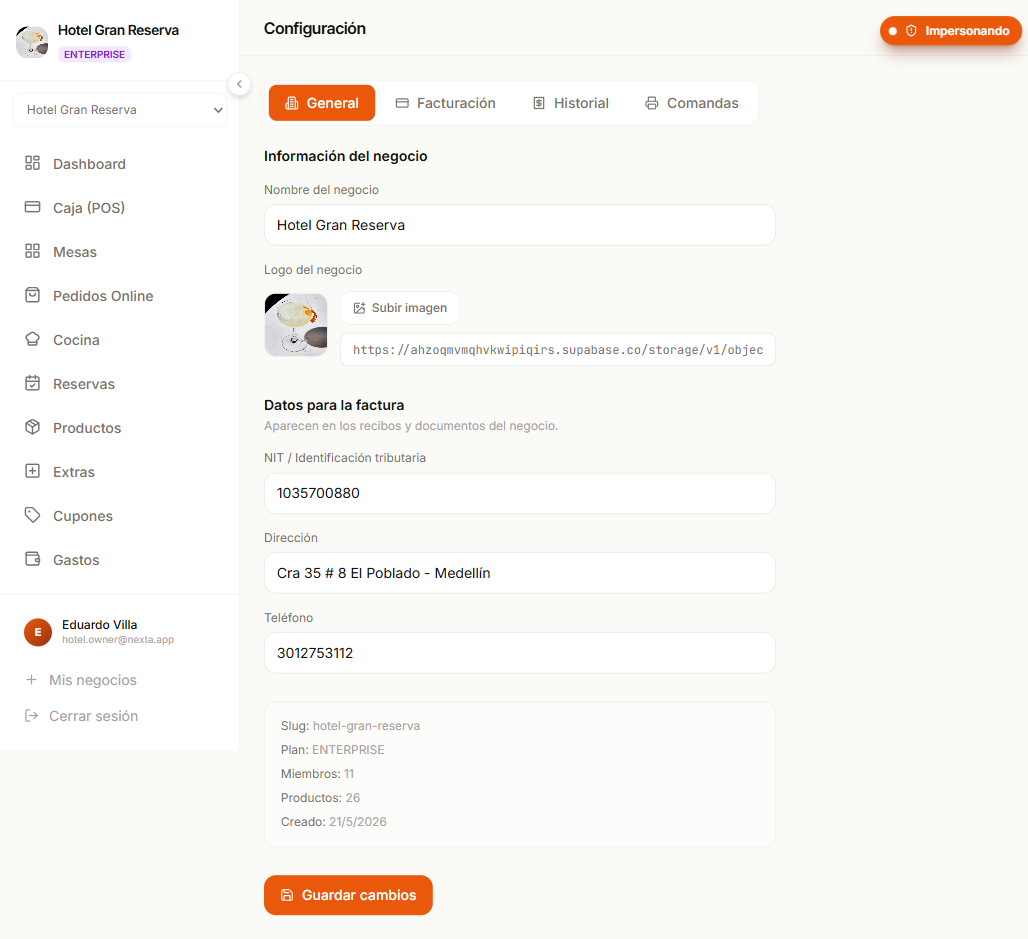
| Campo | Editable | Cómo se usa |
|---|---|---|
| Nombre del negocio | Sí | Aparece en la barra lateral, en el menú público y en la cabecera de la factura. |
| Logo | Sí | Imagen circular en la barra lateral y arriba a la izquierda de la factura. |
Subir el logo
Dos formas:
- Subida directa — botón Subir imagen o arrastrar y soltar. El archivo queda guardado de manera segura y aparece al instante.
- URL manual — pegás la URL de una imagen que ya tenés alojada en otro lado.
Formato recomendado
- PNG / WebP / JPEG (máximo 5 MB).
- Idealmente cuadrada y al menos 256 × 256 px para que se vea bien en pantallas de alta densidad.
- Fondo transparente si el logo va a aparecer sobre el fondo claro de la barra lateral.
Cuándo se refleja el logo nuevo
- Barra lateral y cabecera: se ve apenas guardás.
- Facturas nuevas: salen con el logo nuevo desde la primera que generes después de guardar.
- Facturas viejas: no cambian — la factura es inmutable y conserva el logo que tenía cuando se cobró.
Datos para la factura
Tres campos opcionales que aparecen en la cabecera del ticket impreso:
| Campo | Para qué |
|---|---|
| NIT / ID tributaria | Número fiscal del negocio. |
| Dirección | Dirección del local. |
| Teléfono | Contacto comercial. |
Si los dejás vacíos, no se imprimen en la factura.
La dirección también ubica tu negocio en el mapa público
Cuando guardás la dirección, Nexta la geocodifica automáticamente (vía OpenStreetMap) y ubica un pin en nextapos.com/negocios. Si la cambiás más adelante, el pin se mueve solo. Ver más abajo: Ubicación en el directorio público.
Ubicación en el directorio público
Nexta tiene una página pública en nextapos.com/negocios que funciona como directorio: cualquier cliente puede explorar todos los negocios activos en un mapa interactivo, filtrar por ciudad o tipo, y hacer click para ir directo a tu menú o reservar.
Tu negocio aparece automáticamente ahí si tu suscripción está ACTIVA. Para que se vea bien hay dos campos extra debajo del bloque de Datos para la factura:
| Campo | Para qué sirve | Si lo dejás vacío |
|---|---|---|
| Ciudad / Municipio | Filtro principal del directorio (ej. "Medellín"). | Nexta intenta deducirla desde la dirección al geocodificar. Si tampoco la encuentra, tu negocio aparece en la lista pero no en el filtro de ciudades. |
| Tipo de negocio | Categoría visible para el cliente (Café, Bar, Restaurante, Hotel, etc.). | Aparecés como Sin clasificar — los clientes que filtren por tipo no te ven. |
Las categorías y ciudades son curadas
La lista de ciudades disponibles y de tipos de negocio la mantiene el equipo de Nexta — no son texto libre. Si tu ciudad o categoría no aparece en los dropdowns, escribinos a soporte y la agregamos.
¿Cuándo aparece tu negocio en el mapa?
| Estado de tu suscripción | ¿Aparece en /negocios? |
|---|---|
| ACTIVE | Sí Sí |
| TRIALING (período de prueba) | — No (hasta que pagues el primer plan) |
| SUSPENDED | — No (sale del directorio al instante) |
| CANCELLED | — No |
Qué información ve el cliente
Cuando alguien hace click en el pin de tu negocio en el mapa, ve un popup con:
- Tu logo y nombre.
- Ciudad y dirección completa.
- Categoría con su ícono.
- Botón Ver menú → lo lleva directo a
/menu/tu-negocio. - Botón Reservar → lo lleva a la pestaña Reservas del menú (solo si tenés reservas habilitadas).
- Botón Cómo llegar → abre Google Maps con las direcciones desde donde está el cliente.
- Teléfono clickeable para llamar directo.
Datos de la cuenta (solo lectura)
La pestaña también muestra como información de consulta:
- Dirección web pública — el identificador del negocio en la URL del menú (
/menu/<nombre>). - Plan — actual (FREE / STARTER / PRO / ENTERPRISE).
- Cantidad de miembros activos en el negocio.
- Cantidad de productos activos en el catálogo.
- Fecha de creación del negocio.
Sobre la dirección web pública
No se puede cambiar después de creado
La dirección web pública se elige al crear el negocio y queda fija. No se puede modificar desde la app. Si necesitás cambiarla (cambio de marca, fusión), tenés que escribir al soporte de Nexta — se hace una migración manual que actualiza la dirección y configura un redireccionamiento desde la vieja para no perder visitas.
Qué se imprime en la factura
Cuando se cobra, la factura sale con:
- Logo (si lo cargaste).
- Nombre del negocio.
- NIT, dirección y teléfono (los tres campos de arriba).
- Número de factura (consecutivo propio del negocio).
- Fecha y hora.
- Mesa (o "Mostrador").
- Items con cantidad, descripción, precio unitario y subtotal.
- Subtotal · descuento · cupón · propina · Total.
- Método de pago.
- Quién cobró (nombre del miembro).
Estos datos se capturan en el momento del cobro y quedan en la factura para siempre — aunque después cambies tu dirección, las facturas viejas mantienen la que tenían.
Capacidad y reservas
Próximamente en la pantalla de Configuración
El negocio también guarda capacidad total de personas, duración por defecto de una reserva y un toggle on/off para reservas. Estos campos se usan en el módulo de Reservas pero hoy no se editan desde la pantalla — vamos a sumarlos en una próxima iteración como una subsección "Reservas" dentro de General.
Para entender cómo funcionan las reservas hoy, andá a Módulo: Reservas.
Multi-negocio: cambiar entre negocios
Si tu cuenta es miembro de varios negocios (sos Dueño del tuyo y Administrador del de un socio, por ejemplo), arriba en la barra lateral vas a ver un selector. Cambiar de negocio:
- No requiere desloguearte.
- Los permisos se recalculan con tu rol en el negocio nuevo (un Trabajador en uno puede ser Dueño en otro).
- Los datos en pantalla se refrescan al instante.
Para qué sirve
Útil si gestionás múltiples locales / marcas desde la misma cuenta. La data está aislada por negocio — un producto cargado en uno no aparece en el otro.
Estados de la cuenta
Tu negocio tiene un estado que controla si puede operar:
| Estado | Qué significa |
|---|---|
| Período de prueba | Los primeros 14 días. Funciona como FREE pero sin pedir tarjeta. |
| Activo | Plan activo y al día (FREE o pagado). |
| Suspendido | Suspendido por falta de pago o violación de términos. No deja operar — al entrar te aparece el aviso correspondiente. |
| Cancelado | Cancelado definitivamente. Idem aviso. |
Período de prueba expirado
Cuando se acerca el fin del período de prueba vas a ver un aviso amarillo en el header. Andá a Facturación para elegir plan antes de que pase a Suspendido.
Pestaña Historial
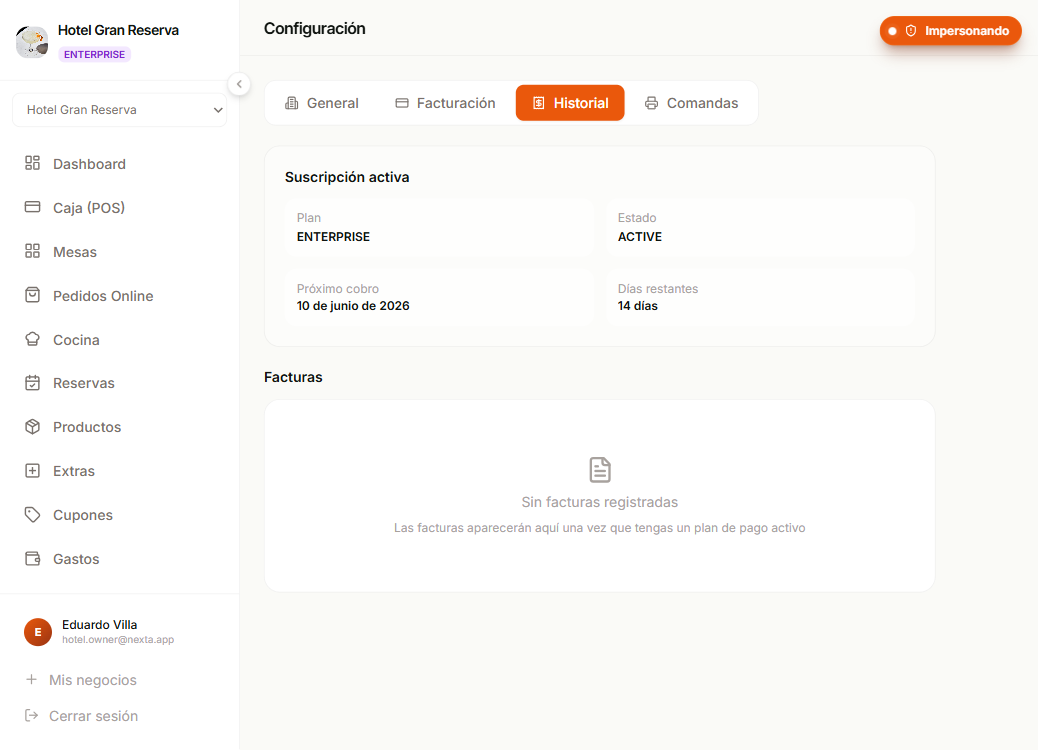
Listado completo de las facturas emitidas por el negocio (los cobros que hiciste a tus clientes), con número consecutivo, fecha, mesa, método de pago, total y un botón para reimprimir o reenviar cada una. Es el archivo histórico de cobros del negocio.
¿Querés más detalle?
Cada fila es una factura inmutable. Para entender qué guarda exactamente y por qué no se puede editar, ver el Módulo: Facturas.
No confundir con las facturas de Nexta
Estas son las facturas que tu negocio emite a sus clientes. Las facturas que Nexta te emite a ti por la suscripción mensual viven en Facturación y plan.
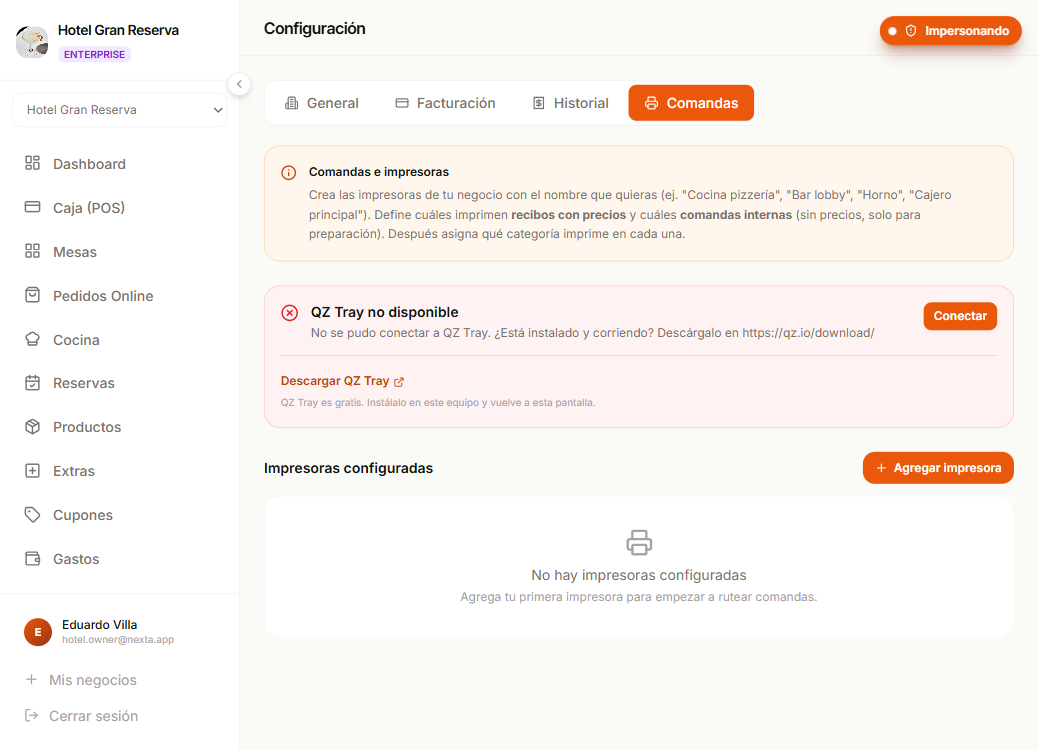
Pestaña Comandas
Configuración de las impresoras térmicas del negocio + ruteo de categorías a cada impresora. Disponible sin límite en todos los planes (incluido FREE) — es un plus de Nexta, no entra en el cupo del plan.
Cuándo se imprime cada cosa
Nexta separa el flujo de comandas (cocina) y recibos (cliente). Cada uno se dispara automáticamente en el momento correcto:
| Evento | Comanda (cocina) | Recibo (cliente) |
|---|---|---|
| Mesero crea un pedido en Mesa | Sí se imprime sola | — |
| Cliente pide online | Sí se imprime sola | — |
| Pedido se cobra (cualquier canal) | — no se reimprime | Sí se imprime |
| Click en "Reimprimir comanda" | Sí se imprime | — |
| POS quick-service (crear+cobrar en 1 paso) | Sí se imprime | Sí se imprime |
Por qué la comanda NO se reimprime al cobrar
Cuando el cliente paga, su comida ya está entregada en la mesa — reimprimir la comanda en cocina es papel desperdiciado. Por eso solo se manda al recibo del cliente. Si la cocina necesita otra copia, usás el botón Reimprimir comanda que está visible en cada pedido (en el detalle del pedido y en las tarjetas del Mesa drawer).
Si una impresora no aparece en la lista
Tocá el botón Refrescar del card de QZ Tray. Antes solo refrescaba el caché, ahora reconecta a QZ Tray desde cero — fuerza una nueva enumeración de impresoras del sistema. Útil cuando instalaste el driver con la app ya abierta.
Si tras refrescar tampoco aparece, lo más probable es que el driver no esté correctamente instalado en Windows o el daemon de QZ Tray quedó cacheado. La solución infalible: matar javaw.exe desde el Administrador de tareas, reabrir QZ Tray desde Inicio, recargar Nexta con Ctrl+F5.
Documentación detallada
La configuración de impresoras, comandas, recibos y la integración con QZ Tray tiene su propia guía técnica en el repositorio: PRINTERS.md.
Próximo paso
- Equipo y permisos — sumá Administradores y Trabajadores.
- Facturación y plan — pasá de FREE a un plan pago.
- Dashboard — mirá cómo va el negocio con los datos ya cargados.