
Tema
Módulo: Reservas
Plan mínimo: STARTER
Las reservas están disponibles desde el plan STARTER ($49.900 COP/mes), con un máximo de 100 reservas/mes. PRO sube a 1.000 y ENTERPRISE es ilimitado. FREE no tiene reservas. Ver planes →
Las reservas permiten que los clientes bloqueen una mesa para una fecha y hora futuras.
Cómo funciona
- El negocio define capacidad total (cuántas personas entran al local) y duración por defecto de una reserva (típicamente 90 minutos).
- El cliente entra al menú público, elige fecha, hora y cantidad de personas.
- El sistema le muestra solo los horarios libres según las reservas existentes y la capacidad.
- Confirma → la reserva queda registrada y se notifica al negocio.
Disponibilidad
El cálculo de "¿hay lugar a las 21:00?" tiene en cuenta:
- Capacidad total del local.
- Reservas existentes para esa franja.
- Duración por defecto (cada reserva ocupa esa cantidad de minutos).
Si no alcanza, el sistema avisa "No hay disponibilidad para esa fecha".
Estados
| Estado | Qué significa |
|---|---|
| Pendiente | El cliente reservó, el negocio puede confirmar. |
| Confirmada | El negocio aceptó la reserva. |
| Cancelada | Cancelada — por el cliente o por el negocio. |
Notificación en tiempo real al admin
Apenas un cliente confirma una reserva online, el equipo del negocio recibe un **toast en la campanita ** del panel admin, sin tener que recargar:
María González solicitó una reserva 4 personas · 15 jun, 7:00 PM
- El copy distingue si vino del menú online ("... solicitó una reserva") o si la cargó otro miembro del equipo ("Reserva agregada · ...").
- Aparece en cualquier pantalla del panel donde estés.
- Misma campanita que avisa los pedidos nuevos.
Útil para reservas del mismo día — el host se entera al instante sin tener que vivir mirando la pantalla de Reservas.
Si la creaste vos mismo desde el panel (Nueva reserva), la lista de reservas se actualiza al instante también — antes había que recargar la página para ver la nueva entrada.
Pantalla del negocio
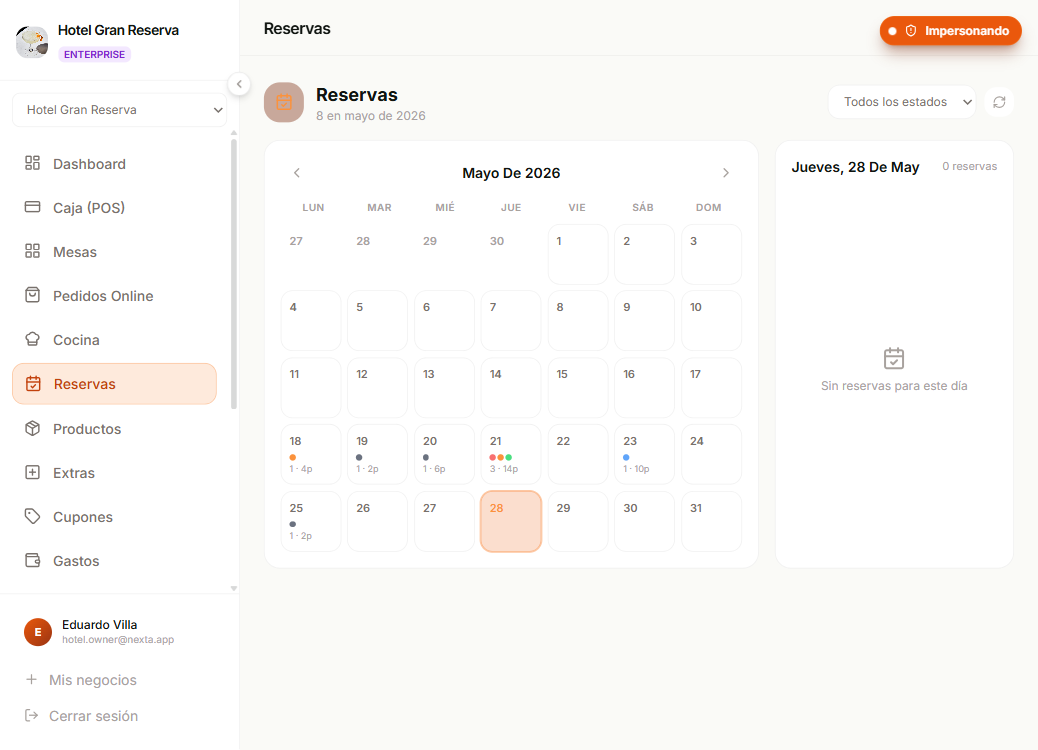
Desde la barra lateral, Reservas abre la pantalla con todas las reservas del negocio agrupadas por fecha.
Crear reservas desde el panel
Además de las reservas que llegan del menú público (cliente reservando por su cuenta), el equipo del negocio puede crear, editar y eliminar reservas directamente desde Reservas → Nueva reserva (botón naranja arriba a la derecha).
Pensado para tres casos típicos:
- Reservas por teléfono — el cliente llama, el equipo la carga.
- Walk-in con reserva futura — el cliente está en el local y deja agendado el próximo turno.
- Bloqueos administrativos — capacitaciones, eventos privados, mantenimientos.
Flujo
- Reservas → Nueva reserva.
- Completar Cliente — solo el nombre es obligatorio. Teléfono y email son opcionales (útil para reservas por WhatsApp o walk-ins donde el cliente no quiere dar correo).
- Elegir Fecha, Personas y Horario. El campo de hora es libre (
HH:MM) — podés tipear cualquier minuto. Abajo aparecen sugerencias rápidas de horarios con capacidad libre. - Notas opcionales:
- Nota del cliente — visible en el detalle y en el correo de confirmación si aplicara.
- Nota interna del equipo — solo la ve el equipo del negocio.
- Crear reserva — queda como Confirmada por defecto.
Cliente nuevo, existente o invitado
- Si pasás un email registrado, vinculamos la reserva al cliente existente sin modificar sus datos.
- Si pasás un email nuevo, le creamos una cuenta "invitada". Puede luego reclamar el acceso al portal usando Olvidé mi contraseña.
- Si no pasás email, queda como cliente invitado anónimo — útil para reservas por teléfono o walk-ins. El registro vive solo dentro del negocio.
Indicador de capacidad
Junto al campo de hora aparece un mensaje verde "Sí N personas libres en esa franja" cuando hay lugar, o uno rojo "Atención: Solo X libres" si te pasás del aforo. Al guardar, el sistema vuelve a verificar — si la capacidad cambió justo en ese instante (por una reserva concurrente), te avisa con error.
Edición y eliminación
- El cliente puede editar (cambiar fecha, hora, personas) y cancelar sus propias reservas desde el menú público mientras no haya pasado.
- El equipo del negocio puede editar y eliminar cualquier reserva desde el panel — usá los íconos de lápiz (editar) y basurero (eliminar) en el panel de detalle de la derecha.
- También se puede cambiar el estado (Confirmada → En mesa → Completada, o Cancelada / No asistió) sin necesidad de editar la reserva.
Capacidad
Al editar la fecha/hora o cantidad de personas, el sistema re-chequea la capacidad del local. Si el cambio excede el aforo libre en esa franja, te avisa con "Capacidad insuficiente para ese horario" y no permite guardar.
Toggle global
El negocio puede desactivar las reservas completamente. En ese modo, el botón "Reservar mesa" desaparece del menú público.
Quién usa este módulo
| Rol | Qué puede hacer |
|---|---|
| Dueño | Configurar capacidad y duración. Crear, editar, cancelar y eliminar reservas. |
| Administrador | Crear, editar, cancelar y eliminar reservas. |
| Trabajador | Crear, editar reservas y cambiarles el estado. Eliminar requiere Dueño / Administrador. |
| Cliente | Crear, editar y cancelar sus propias reservas desde el menú público. |
Páginas relacionadas
- Reservar mesa (Cliente) — la vista del cliente final.
- Mis reservas (Cliente) — ver / modificar / cancelar.
- Configuración del negocio — capacidad y duración (próximamente editables desde la UI).