Tema
Configuración del negocio
DueñoAdministradorLa pantalla de Configuración tiene cinco pestañas: General, Estilo, Facturación, Historial y Comandas y pantallas.
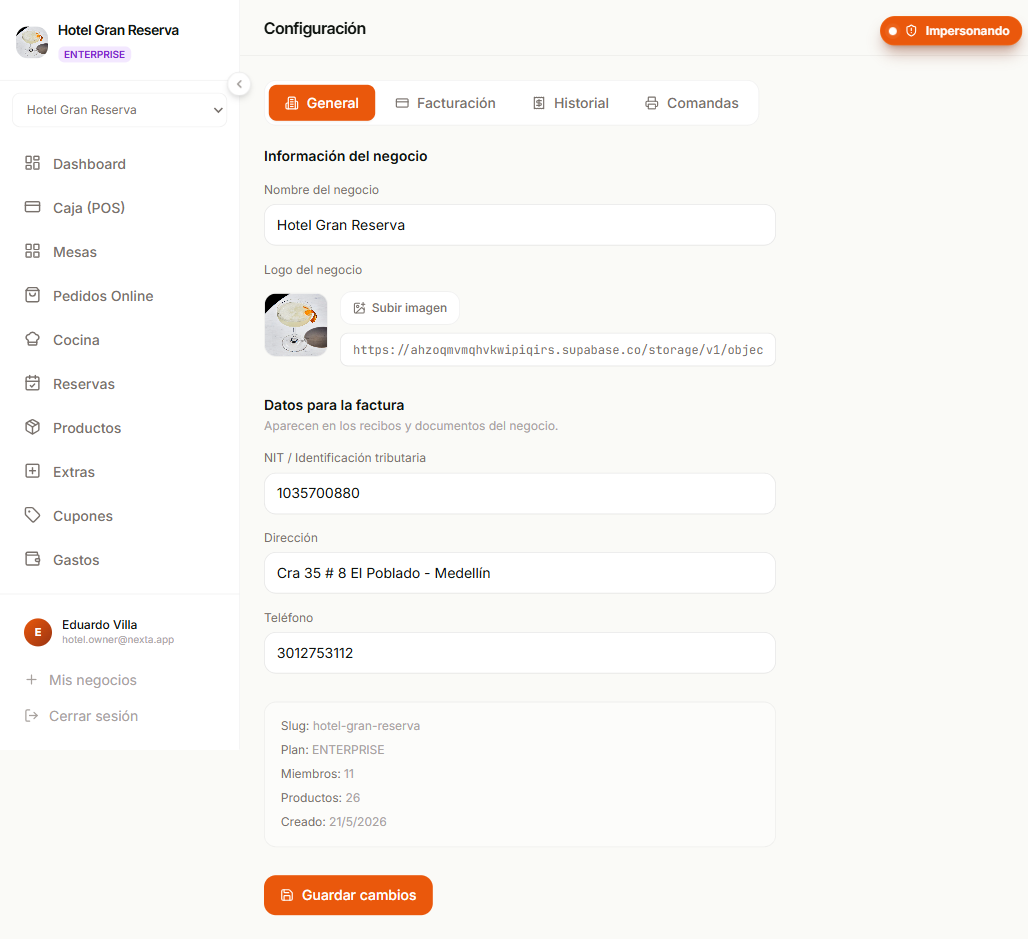
Esta página cubre la pestaña General. Para las demás:
- Estilo → el color de marca y la apariencia de la app y del menú público.
- Facturación → Facturación y plan.
- Historial → Módulo: Facturas.
- Comandas y pantallas → pantallas de cocina e impresoras térmicas (mira más abajo).
Información del negocio
| Campo | Editable | Cómo se usa |
|---|---|---|
| Nombre del negocio | Sí | Aparece en la barra lateral, en el menú público y en el encabezado de la factura. |
| Logo | Sí | Imagen circular en la barra lateral y arriba a la izquierda de la factura. |
Sube el logo
Dos formas:
- Subida directa: botón Subir imagen o arrastrando y soltando. El archivo se guarda de forma segura y aparece al instante.
- URL manual: pegas la URL de una imagen que ya tengas alojada en otro lugar.
Formato recomendado
- PNG / WebP / JPEG (máximo 5 MB).
- Idealmente cuadrado y de al menos 256 × 256 px para que se vea bien en pantallas de alta densidad.
- Fondo transparente si el logo va a aparecer sobre el fondo claro de la barra lateral.
Cuándo se aplica el nuevo logo
- Barra lateral y encabezado: lo ves apenas guardas.
- Facturas nuevas: salen con el nuevo logo desde la primera que generes después de guardar.
- Facturas antiguas: no cambian. La factura es inmutable y conserva el logo que tenía cuando se pagó.
Datos de la factura
Tres campos opcionales que aparecen en el encabezado del ticket impreso:
| Campo | Para qué sirve |
|---|---|
| NIT / ID tributaria | El número tributario del negocio. |
| Dirección | La dirección del local. |
| Teléfono | Contacto del negocio. |
Si los dejas vacíos, no se imprimen en la factura.
La dirección también ubica tu negocio en el mapa público
Al guardar la dirección, Nexta la geocodifica automáticamente (mediante OpenStreetMap) y coloca un pin en nextapos.com/negocios. Si la cambias después, el pin se mueve solo. Mira más abajo: Ubicación en el directorio público.
Ubicación en el directorio público
Nexta tiene una página pública en nextapos.com/negocios que funciona como directorio: cualquier cliente puede explorar todos los negocios activos en un mapa interactivo, filtrar por ciudad o tipo e ir directo a tu menú.
Tu negocio aparece ahí automáticamente si tu suscripción está ACTIVE. Para que se vea bien hay dos campos adicionales debajo del bloque de Datos de la factura:
| Campo | Para qué sirve | Si lo dejas vacío |
|---|---|---|
| Ciudad / Municipio | Filtro principal del directorio (por ejemplo "Medellín"). | Nexta intenta deducirla de la dirección al geocodificar. Si tampoco la encuentra, tu negocio aparece en la lista pero no en el filtro de ciudad. |
| Tipo de negocio | Categoría visible para el cliente (Café, Bar, Restaurante, Hotel, etc.). | Apareces como Sin clasificar: los clientes que filtren por tipo no te verán. |
Las categorías y ciudades están curadas
La lista de ciudades y tipos de negocio disponibles la mantiene el equipo de Nexta; no son texto libre. Si tu ciudad o categoría no aparece en los desplegables, escríbenos a soporte y la agregamos.
¿Cuándo aparece tu negocio en el mapa?
| Estado de tu suscripción | ¿Aparece en /negocios? |
|---|---|
| ACTIVE | Sí |
| TRIALING (periodo de prueba) | — No (hasta que pagues el primer plan) |
| SUSPENDED | — No (sale del directorio al instante) |
| CANCELLED | — No |
Qué información ve el cliente
Cuando alguien hace clic en el pin de tu negocio en el mapa, ve una ventana emergente con:
- Tu logo y nombre.
- Ciudad y dirección completas.
- Categoría con su icono.
- Botón Ver menú → lo lleva directo a
/menu/tu-negocio. - Botón Cómo llegar → abre Google Maps con las indicaciones desde donde está el cliente.
- Teléfono en el que se puede hacer clic para llamar directamente.
Datos de la cuenta (solo lectura)
La pestaña también muestra, como referencia:
- Dirección web pública: el identificador del negocio en la URL del menú (
/menu/<nombre>). - Plan: el actual (FREE / STARTER / PRO / ENTERPRISE).
- Número de miembros activos del negocio.
- Número de productos activos del catálogo.
- Fecha de creación del negocio.
Sobre la dirección web pública
No se puede cambiar después de crearla
La dirección web pública se elige cuando se crea el negocio y queda fija. No se puede modificar desde la app. Si necesitas cambiarla (cambio de marca, fusión), debes escribir al soporte de Nexta: se hace una migración manual que actualiza la dirección y configura una redirección desde la anterior para que no pierdas visitas.
Qué se imprime en la factura
Cuando se realiza un pago, la factura sale con:
- Logo (si lo subiste).
- Nombre del negocio.
- NIT, dirección y teléfono (los tres campos anteriores).
- Número de factura (la secuencia propia del negocio).
- Fecha y hora.
- Mesa (o "Mostrador").
- Ítems con cantidad, descripción, precio unitario y subtotal.
- Subtotal · descuento · cupón · propina · Total.
- Método de pago.
- Quién cobró (nombre del miembro).
Estos datos se capturan en el momento del pago y quedan en la factura para siempre: aunque después cambies tu dirección, las facturas antiguas conservan la que tenían.
Aforo y reservas
Próximamente en la pantalla de Configuración
El negocio también guarda el aforo total de personas, la duración predeterminada de una reserva y un interruptor de encendido/apagado para las reservas. Estos campos se usan en el módulo de Reservas, pero hoy no se editan desde la pantalla: los agregaremos en una próxima iteración como una subsección "Reservas" dentro de General.
Para entender cómo funcionan hoy las reservas, ve al Módulo: Reservas.
Multinegocio: cambiar entre negocios
Si tu cuenta es miembro de varios negocios (por ejemplo, eres Dueño del tuyo y Administrador del de un socio), arriba de la barra lateral verás un selector. Cambiar de negocio:
- No requiere cerrar sesión.
- Los permisos se recalculan con tu rol en el nuevo negocio (un Trabajador en uno puede ser Dueño en otro).
- Los datos en pantalla se actualizan al instante.
Para qué sirve
Es útil si gestionas varios locales / marcas desde la misma cuenta. Los datos están aislados por negocio: un producto cargado en uno no aparece en el otro.
Estados de la cuenta
Tu negocio tiene un estado que controla si puede operar:
| Estado | Qué significa |
|---|---|
| Período de prueba | Los primeros 14 días, sin tarjeta y con las funciones del plan Pro. |
| Activo | El negocio opera con normalidad. Es el estado también cuando terminó la prueba o un pago falló: en esos casos lo que cambia es el plan (pasa a Gratis), no el estado. |
| Suspendido | Lo aplica el equipo de Nexta (por ejemplo, por incumplir los términos). No te deja operar, pero Facturación sigue disponible para el Dueño. |
| Cancelado | Cancelado de forma permanente. Mismo aviso. |
Se acerca el fin de tu prueba
Durante la prueba verás un aviso en el encabezado con los días que te quedan; se pone amarillo en los últimos 3. Ve a Facturación para elegir un plan. Si no lo haces, no pasa nada grave: el negocio sigue funcionando en el plan Gratis y tus datos quedan intactos. Mira Avisos que verás en la app.
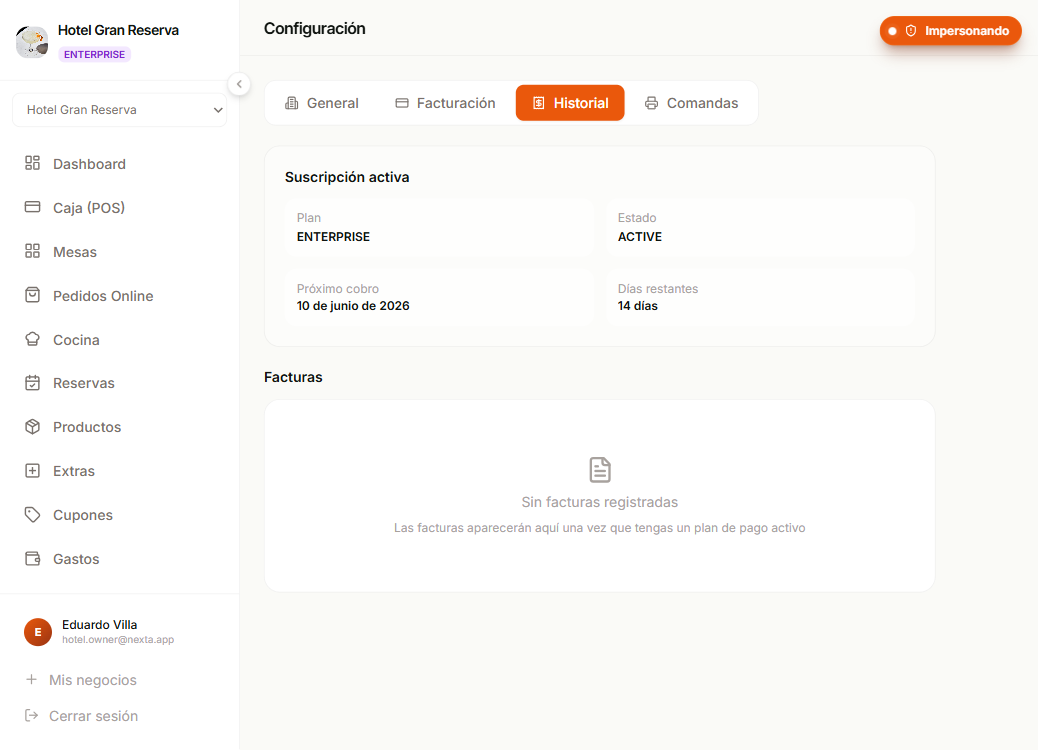
Pestaña Historial
Lista completa de las facturas emitidas por el negocio (los cobros que hiciste a tus clientes), con número de secuencia, fecha, mesa, método de pago, total y un botón para reimprimir o reenviar cada una. Es el archivo histórico de cobros del negocio.
¿Quieres más detalle?
Cada fila es una factura inmutable. Para entender qué guarda exactamente y por qué no se puede editar, mira Módulo: Facturas.
No las confundas con las facturas de Nexta
Estas son las facturas que tu negocio emite a sus clientes. Las facturas que Nexta te emite a ti por la suscripción mensual están en Facturación y plan.
Pestaña Comandas y pantallas
Configuración de las pantallas de cocina y las impresoras térmicas del negocio en un solo lugar: cada pantalla se vincula a la impresora donde se imprimen sus tickets. La impresión está disponible sin límite en todos los planes (incluido FREE): es un beneficio de Nexta y no cuenta para la cuota del plan. Crear varias pantallas es parte del módulo KDS (plan PRO), pero todo negocio tiene su pantalla Cocina predeterminada y puede vincularla a una impresora en cualquier plan.
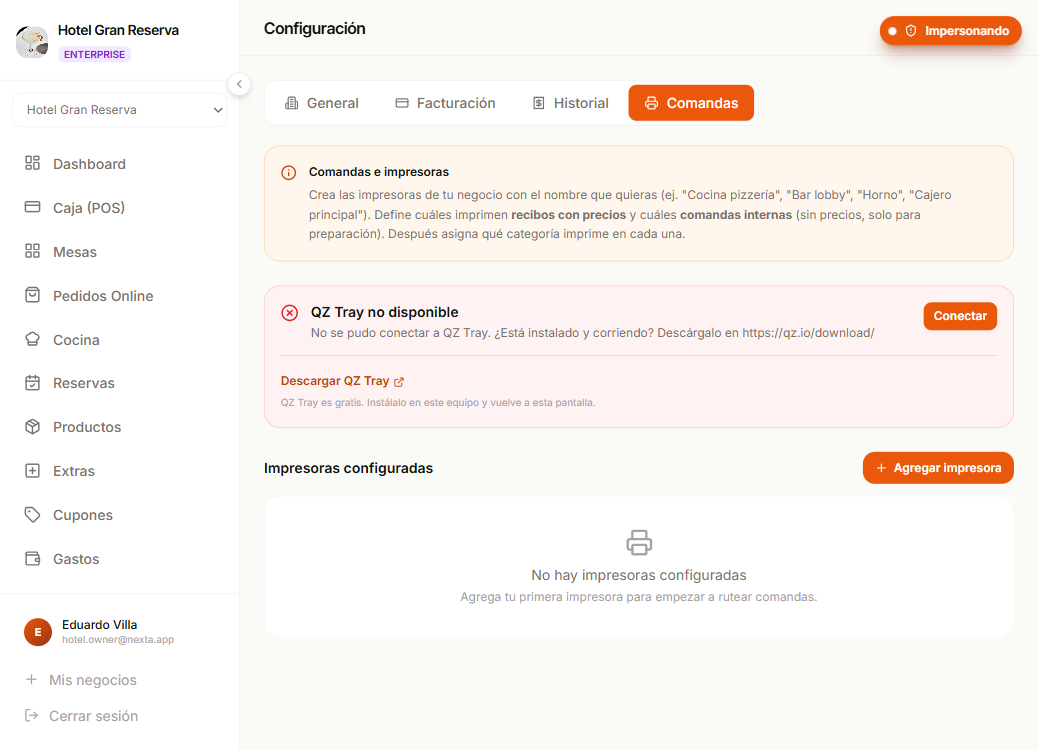
Una impresora por pantalla
- Agrega tus impresoras con Agregar impresora: ponles el nombre que quieras, elige Comanda (para preparación, sin precios) o Recibo (para el cliente) y selecciona la impresora física.
- En la tarjeta de cada pantalla, abre Imprime comandas en y elige su impresora. Cada ítem que llega a esa pantalla se imprime ahí. Varias pantallas pueden compartir una impresora, pero una pantalla tiene solo una.
- Las pantallas sin impresora muestran Sin impresora. Igual funcionan: sus ítems se imprimen en la impresora asignada a la categoría del producto (la sección Respaldo por categoría) y, si no hay ninguna, en la impresora de comandas predeterminada.
Las impresoras de Recibo no pertenecen a ninguna pantalla: imprimen cuando se paga el pedido. Si la impresora de una pantalla está deshabilitada, sus ítems pasan a la siguiente opción en lugar de perderse.
Cuándo se imprime cada cosa
Nexta separa el flujo de comandas (cocina) y de recibos (cliente). Cada uno se dispara automáticamente en el momento adecuado:
| Evento | Comanda (cocina) | Recibo (cliente) |
|---|---|---|
| El mesero crea un pedido en una Mesa | Sí, se imprime sola | — |
| El cliente pide en línea | Sí, se imprime sola | — |
| Se paga el pedido (cualquier canal) | — no se reimprime | Sí, se imprime |
| Clic en "Reimprimir comanda" | Sí, se imprime | — |
| POS de servicio rápido (crear + cobrar en 1 paso) | Sí, se imprime | Sí, se imprime |
Por qué la comanda NO se reimprime al pagar
Cuando el cliente paga, su comida ya fue entregada en la mesa: reimprimir la comanda en la cocina es papel desperdiciado. Por eso solo se envía al recibo del cliente. Si la cocina necesita otra copia, usa el botón Reimprimir comanda que está visible en cada pedido (en el detalle del pedido y en las tarjetas del cajón de la Mesa).
Imprimir sin avisos
QZ Tray pide permiso antes de cada impresión hasta que el computador confía en el certificado de tu negocio. Se resuelve una sola vez en cada equipo desde el que imprimes:
- En el computador que tiene la impresora, entra a Configuración → Comandas y pantallas y busca la tarjeta Imprimir sin avisos.
- Pulsa Descargar instalador para Windows (o el de macOS o Linux).
- Haz clic derecho sobre el archivo descargado, elige Ejecutar con PowerShell y acepta el aviso de Windows.
- QZ Tray se reinicia solo. Desde ese momento las comandas y los recibos salen sin preguntar.
El instalador es de tu negocio: lleva dentro tu certificado y no sirve para otro. Si tienes sucursales, el mismo instalador vale para todos tus locales.
Si Windows no deja abrir el instalador
Algunos equipos bloquean los archivos descargados de internet. En la misma tarjeta pulsa Descarga solo el certificado, copia ese archivo (override.crt) dentro de C:\Program Files\QZ Tray y cierra y vuelve a abrir QZ Tray.
¿Es seguro?
Sí. La clave que firma tus impresiones nunca sale de los servidores de Nexta, solo firma impresiones pedidas por tu equipo con la sesión iniciada, y cada negocio tiene la suya. Otro sitio web no puede imprimir en tu equipo sin que QZ Tray te pregunte.
Si vuelve a pedir permiso, mira la línea en negrita del aviso de QZ Tray:
- Untrusted website: ese equipo todavía no tiene el instalador de tu negocio, o tiene el de otro. Ejecútalo.
- Invalid Signature: revisa que la hora del computador sea correcta y recarga Nexta. Si sigue igual, escríbenos a soporte.
Ten en cuenta
- Es una vez por computador. Si cambias de equipo, lo formateas o reinstalas QZ Tray, ejecuta el instalador de nuevo.
- Un computador, un negocio. El equipo confía en tu negocio y sus sucursales. Si en ese mismo computador entras a otro negocio distinto, QZ Tray volverá a preguntar.
- La hora del computador debe estar bien. Con el reloj muy desajustado, QZ Tray rechaza la firma y vuelve a pedir permiso.
- Las impresiones automáticas salen desde sesiones de Dueño o Administrador. Hoy, desde una sesión de Cajero o Mesero, la comanda y el recibo automáticos no se envían y aparece el aviso Algunas impresoras de cocina fallaron o No se pudo imprimir el recibo. Mientras lo ampliamos, usa una sesión de Dueño o Administrador en el computador que imprime.
- Sin el instalador también puedes imprimir. QZ Tray te pedirá permiso en cada impresión; pulsa Allow.
Si una impresora no aparece en la lista
Toca el botón Refrescar en la tarjeta de QZ Tray. Antes solo actualizaba la caché; ahora se reconecta a QZ Tray desde cero: fuerza una nueva enumeración de las impresoras del sistema. Es útil cuando instalaste el driver con la app ya abierta.
Si después de refrescar sigue sin aparecer, la causa más probable es que el driver no esté bien instalado en Windows o que el demonio de QZ Tray haya quedado en caché. La solución infalible: finaliza javaw.exe desde el Administrador de tareas, vuelve a abrir QZ Tray desde Inicio y recarga Nexta con Ctrl+F5.
Documentación detallada
La configuración de impresoras, comandas, recibos y la integración con QZ Tray tienen su propia guía técnica en el repositorio: docs/guides/PRINTERS.md.
Siguiente paso
- Equipo y permisos: agrega Administradores y Trabajadores.
- Facturación y plan: pasa de FREE a un plan de pago.
- Dashboard: mira cómo va el negocio con los datos ya cargados.